こんにちは、makeshopのサポート担当です。
いつもmakeshopをご利用いただきありがとうございます。
今回は、商品説明文でエディタを使わず
ChatGPTでマークアップする方法をご紹介いたします。
例として、下記の商品説明文を使用します。
テスト商品名
※本商品は、発送の日時指定はできません。あらかじめご了承ください。
商品説明文の文字装飾用のテスト文章です。
こちらの文章を部分的に文字揃えを指定し、文字の色を変えるといったCSSでの装飾を行ってみましょう。
<入力プロンプト>
#文章をマークアップしてください。

#条件指定
・文字の装飾はdivで囲み、インラインCSSで行う
・「テスト商品名」の行は太字の中央寄せ
・「※本商品は、発送の日時指定はできません。あらかじめご了承ください。」の行は赤の太字

#マークアップする文章
============================================
テスト商品名

※本商品は、発送の日時指定はできません。あらかじめご了承ください。
商品説明文の文字装飾用のテスト文章です。
============================================
ポイントは「文字の装飾はdivで囲み、インラインCSSで行う」と指定することで、CSSを別の箇所に記述せず、商品説明文内で完結するようにすることです。
複雑な指定は一括でできない場合もあるので、その際は一行ずつ装飾をしてみましょう。
複雑な指定は一括でできない場合もあるので、その際は一行ずつ装飾をしてみましょう。
ChatGPTで生成された内容は下記です。
(生成内容は一定ではないため、内容は異なる場合がございます)
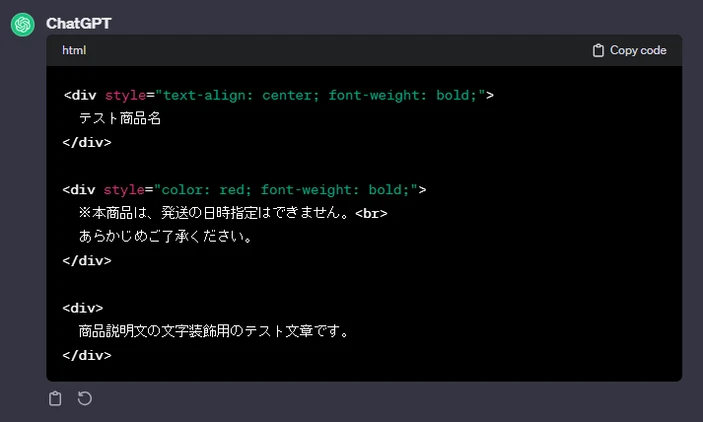
<div style="text-align: center; font-weight: bold;">
  テスト商品名
</div>

<div style="color: red; font-weight: bold;">
  ※本商品は、発送の日時指定はできません。<br>
  あらかじめご了承ください。
</div>

<div>
  商品説明文の文字装飾用のテスト文章です。
</div>
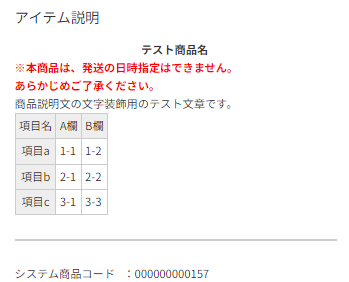
こちらを商品説明文に入力し、商品ページで確認してみましょう。
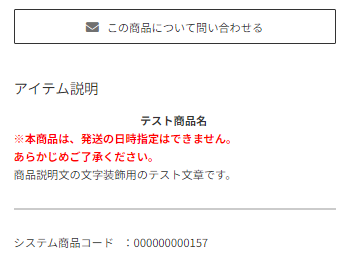
指定通りに表示されています。
応用編|表(table)の作成
他には商品の成分表やスペックを表示するための表(table)のHTMLの作成も可能です!
マークアップする表の部分は、エクセルやスプレッドシートの内容をコピー&ペーストしましょう。
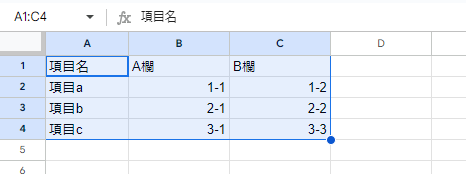
<入力プロンプト>
#表をHTMLのtableタグでマークアップしてください。

#条件指定
・HTML部分のみ出力
・見出し行と見出し列を指定

#適用するCSS
.speclist table,
.speclist th,
.speclist td {
	border:solid 1px #ccc;/*グレーの枠線の指定*/
	padding: 4px;/*セルの内側に上下左右に4px余白をあける*/
}
.speclist th {
	background: #eee;/*見出しの背景をグレーにする指定*/
}

#マークアップする表
============================================
項目名	A欄	B欄
項目a	1-1	1-2
項目b	2-1	2-2
項目c	3-1	3-3
============================================
tableの装飾はインラインCSSの場合はあとからの調節が難しくなってしまうため、
適用するCSSの内容はあらかじめ
ベーシックモード:ショップデザイン / テンプレート選択・編集 / トップページ編集 / 共通CSS管理
クリエイターモード:ショップデザイン / テンプレート選択・編集 / クリエイターモード / 全ページ共通「CSS」
の末尾などに追記を行ってください。
CSS参照元:【サイズ表などに最適】tableタグを使った表の作り方と、カスタマイズ方法
適用するCSSの内容はあらかじめ
ベーシックモード:ショップデザイン / テンプレート選択・編集 / トップページ編集 / 共通CSS管理
クリエイターモード:ショップデザイン / テンプレート選択・編集 / クリエイターモード / 全ページ共通「CSS」
の末尾などに追記を行ってください。
CSS参照元:【サイズ表などに最適】tableタグを使った表の作り方と、カスタマイズ方法
ChatGPTで生成された内容は下記です。
(生成内容は一定ではないため、内容は異なる場合がございます)
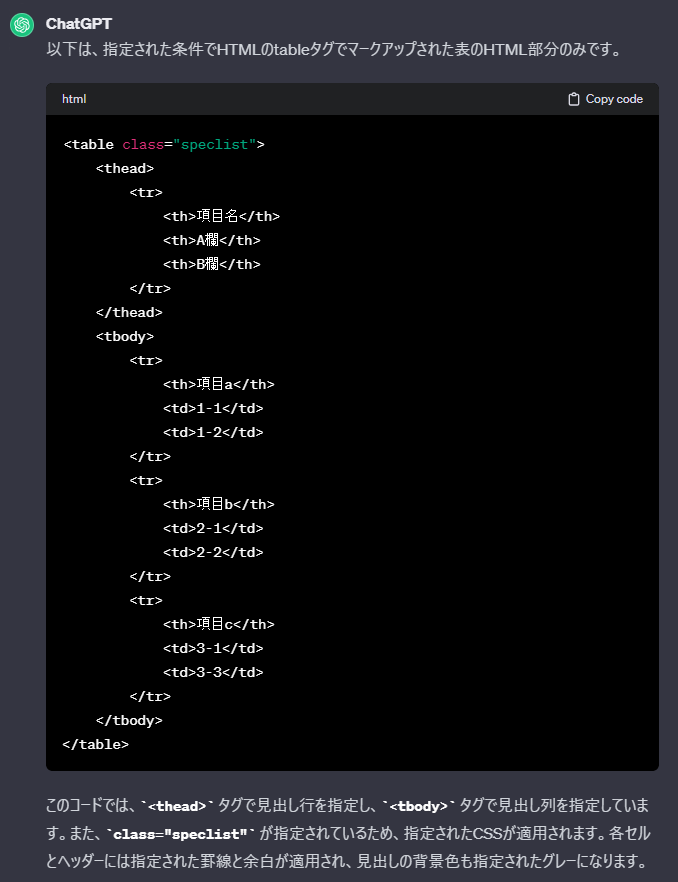
<table class="speclist">
    <thead>
        <tr>
            <th>項目名</th>
            <th>A欄</th>
            <th>B欄</th>
        </tr>
    </thead>
    <tbody>
        <tr>
            <th>項目a</th>
            <td>1-1</td>
            <td>1-2</td>
        </tr>
        <tr>
            <th>項目b</th>
            <td>2-1</td>
            <td>2-2</td>
        </tr>
        <tr>
            <th>項目c</th>
            <td>3-1</td>
            <td>3-3</td>
        </tr>
    </tbody>
</table>
こちらを商品説明文に入力し、商品ページで確認してみましょう。
ChatGTPはmakeshopの機能ではございません。
ショップ様でご判断のうえ、ご利用ください。
ショップ様でご判断のうえ、ご利用ください。
いかがでしたでしょうか。
商品説明文に使用する文章をChatGPTで作成したい際にぜひお役立てください。
それではまた!