こんにちは、makeshopデザイン質問掲示板担当です。
いつもmakeshopをご利用いただきありがとうございます。
ネットショップの売上は、商品力に加えて “見やすさ・伝わりやすさ・信頼感” が大きく影響します。
実際に売上上位のショップには、共通するデザインの工夫があり、それらは比較的かんたんに取り入れることができます。
この記事では、売れているショップの共通点とともに、取り入れやすい3つの施策を難易度別に分かりやすく紹介します。
売れているショップに共通するポイント
売上上位のショップを見ていくと、次のような共通点があります。
-
情報が見やすく整理されている
→ 価格や配送、支払いなど、購入判断に必要な情報がひと目で分かる
-
安心感のある表示
→ 返品・支払い方法・レビューなどの信頼情報がしっかり載っている
-
スマホでも使いやすい導線
→ どこにいても購入アクションがわかりやすい
-
商品一覧の見え方が良い
→ アイコン、ラベル、特徴が自然と伝わる工夫がある
これらは特別なデザインではなく、 「情報の見せ方」や「配置の工夫」によって実現されています。ここからは、特に効果が出やすい施策を難易度別に3つご紹介します。
🛠️ 1:商品アイコンを設定する(難易度 ★:初級)
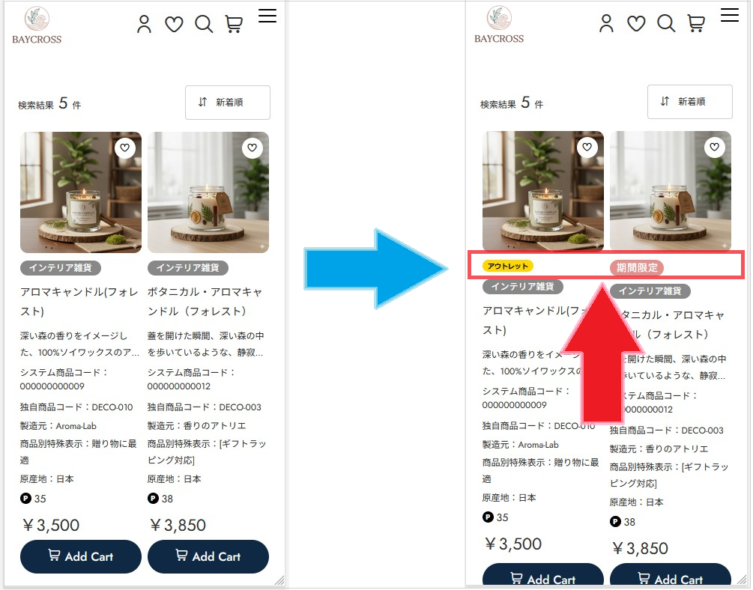
商品一覧で、セール中・新品/中古・保証ありなどの情報が アイコンで表示されているショップを見かけることがあります。
商品アイコンを設定すると、 商品の特徴をひと目で伝えることができ、注目されやすくなります。
<画面例>
こんなショップ様におすすめ
- 商品点数が多く、一覧から選ばれにくい
- セールやキャンペーンを実施している
- 新品・中古など複数の状態の商品を扱っている
表示できる場所
- トップページなどにある「新商品」「おすすめ商品」「ランキング」などの商品一覧
- カテゴリページ
- 検索結果ページ
- 商品詳細ページ
設定方法
※事前準備としてアイコン画像を作成してください
(1)makeshop管理画面の
商品管理 / 商品一覧 / 商品編集 /
(2)編集したい商品を検索して選択してください。
(3)「画像情報」項目の 「アイコン設定」>「アイコンを編集」 よりアイコン画像を登録
(4)「アイコン設定」から該当商品に表示させたいアイコンを選択して保存
・詳細手順は管理画面のアイコン設定マニュアルをご参照ください。
マニュアル:「商品登録・編集:詳細」>「アイコン」
・アイコンを表示する記述が入っていない場合は、以下をご参考ください。
サポート記事:クリエイターモードでアイコンを表示しよう!
📍 2:各ページのフッターにご利用ガイドを入れる(難易度 ★★:中級)
送料や支払い方法、返品・交換についての情報は、 購入前に多くのお客様が確認するポイントです。
これらの情報をフッター付近にまとめて表示することで、 ショップへの安心感や信頼感を高めることができます。
<画面例>
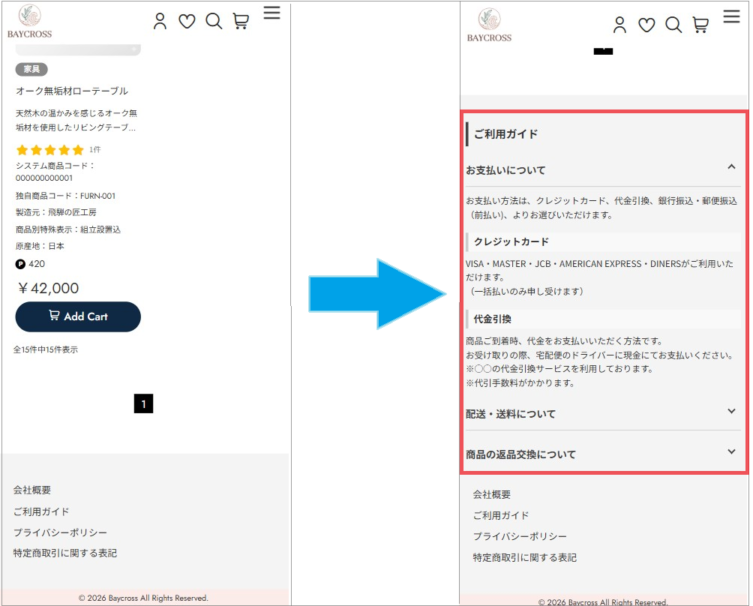
よく掲載されている内容
- 送料について
- 支払い方法
- 返品・交換について
- お問い合わせ先
設定方法
(1)makeshop管理画面の
ショップデザイン / テンプレート選択・編集 / クリエイターモード / デザインセット一覧
編集したいデザインセットにカーソルを合わせて「コードを編集」をクリック
(2)「フッター」セクションに「ご利用ガイド」ブロックを追加
(3)それぞれの情報を入力して保存
・フッター配置は、訪問者がページをスクロールしても目に入る位置に配置しましょう。
・かんたんにご利用ガイドが設置できるように、以下のサポート記事内に「ご利用ガイド作成ツール」が掲載されていますので、ぜひご活用ください!
サポート記事:クリエイターモードでフッターに「ご利用ガイド」を表示する方法
📱 3:スマホでのカゴ落ちを防ぐ — 固定カートボタンを設置(難易度 ★★★:上級)
スマートフォンで商品ページを見ていると、 スクロールした先で「カートに入れる」ボタンが見えなくなり、 そのまま離脱してしまうことがあります。
そこで効果的なのが、 画面右下などに固定表示するカートボタンです。
これにより、どの位置からでも購入操作ができ、 カゴ落ち防止につながります。
CSSを使った簡易的な方法は、 サポートのよくある質問でもご紹介しています。
よくある質問:「カートに入れる」ボタンを画面の右下に追従させる方法はありますか。
<画面例>
固定カートボタンのCSS例
/* スマホ用:固定カートボタン */
@media (max-width: 767px) {
  .add-cart {
    position: fixed;
    right: 0;
    z-index: 1;
    bottom: 200px;
  }
}
※上記コードは一例です。デザインセットやHTML構造に合わせてセレクタを調整してください。
・makeshopの制作代行サービスでは、デザインに合わせたHTML/CSS/JSの作成・動作確認が対応できます。導入を外注することで、デザイン実装にかかる工数を削減し、販促など運営面に注力できるというメリットがあります。
まずはここから試してみましょう!
(1)最初は【商品アイコン】から取り入れる
(2)次に【ご利用ガイド】で安心感をプラス
(3)余裕があれば【スマホ対策】にも挑戦
少しずつ改善を重ねることで、 ショップ全体の使いやすさや購入率アップが期待できます。
✅ まとめ
売れているショップは、 「見やすさ」「安心感」「買いやすさ」を大切にしています。
今回ご紹介した施策は、 どれも多くのショップ様で取り入れられている基本的な工夫です。
ぜひ、できるところから取り入れてみてください。