こんにちは、makeshopデザイン質問掲示板担当です。
いつもmakeshopをご利用いただきありがとうございます。
クリエイターモードのフリーページ編集画面に、ベーシックモードで作成した独自ページのソースコードを取り込める「独自ページ取り込み機能(フリーページ)」が追加されました。
今回は、この機能の使い方と、取り込んだあとに確認していただきたいポイントをご紹介します。
こんなお悩みありませんか?
・ベーシックモードで作り込んだ独自ページを、クリエイターモードでも使いたい
・独自ページを一から作り直すのは大変…
・取り込んだら、ヘッダーやメニューが表示されなくなった
・取り込んだページのレイアウトが崩れてしまった
目次
・独自ページ取り込み機能(フリーページ)とは
・独自ページを取り込む手順
└ 取り込み時の注意事項
・取り込んだあとに確認したいこと
└ ヘッダー・メニューはソースコードに記述して表示する
└ ヘッダー(<head>)の記述がない場合は、SEOのためにも追記を
└ フリーページにCSSを適用するには
└ 会員専用ページは条件文で作れます
・デザインセット別:ヘッダー・メニューを追加する方法
└ まずは、取り込んだ独自ページのパターンを確認しましょう
└ 作業の流れ
└ Completeの場合
└ Pulsefitの場合
└ ページタイトル・説明文の注意点
・レイアウトが崩れたときの考え方
・まとめ
独自ページ取り込み機能(フリーページ)とは
ベーシックモードの独自ページのエディタ内に記述されているソースコードとページ名を、クリエイターモードのフリーページへそのまま取り込める機能です。
PC独自ページ・スマホ独自ページのどちらも取り込むことができます。
ただし、取り込まれるのは「ページ名」と「エディタ内のソースコード」だけです。
管理画面で設定していた項目は取り込まれませんので、ご注意ください。
| 項目 | PC独自ページ | スマホ独自ページ |
|---|---|---|
|
取り込まれるもの |
・ページ名 ・エディタ内のソースコード |
・ページ名 ・エディタ内のソースコード |
|
取り込まれないもの |
・IP接続制限 ・ページ制限 ・独自ページタイプ(左側メニューを含む、など) |
・ページ制限 ・適用するヘッダーデザイン ・適用するフッターデザイン |
たとえば、独自ページタイプで「左側メニューを含む」を設定していても、左側メニューのソースコードは取り込まれません。
クリエイターモードのフリーページには、ヘッダーやフッターを出力するかどうかを選ぶ設定項目がありません。ヘッダー・フッターなどが必要な場合は、フリーページのソースコードにご自身で記述を追加していただく必要があります。(方法は後半でご紹介します)
・取り込み時に、一部の独自タグ([MEMBER]・[LOGIN]・<{$shop_name}> など)はクリエイターモード用のタグへ自動で置き換えられます。
・ただし、すべての変数タグが置き換わるわけではありません。特にスマホ独自ページの変数タグは自動で置き換わらない場合が多いため、取り込み後はプレビューで表示を確認し、適宜書き換えてください。
・クリエイターモードのデザインセットはレスポンシブ(1つのページでPC・スマホ両方に対応)です。PC独自ページとスマホ独自ページを両方取り込むと別々のフリーページになるため、どちらか一方を取り込み、スマホ表示を調整する方法がおすすめです。
独自ページを取り込む手順
クリエイターモード編集画面
ショップデザイン / テンプレート選択・編集 / クリエイターモード / フリーページ管理
>フリーページ編集
(1)取り込む独自ページを選ぶ
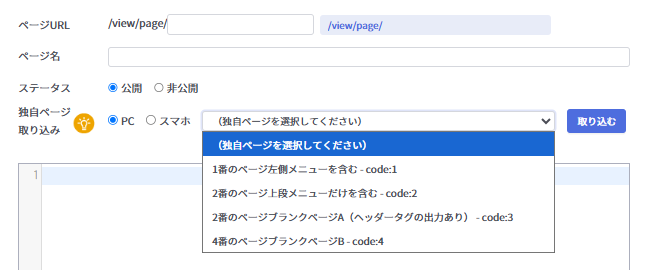
フリーページ編集画面の「独自ページ取り込み」で「PC」または「スマホ」を選び、プルダウンから取り込みたい独自ページを選択します。
※初期状態では「PC」が選択されています。
※独自ページが1件もない場合は、「独自ページ取り込み」の項目は表示されません。
(2)「取り込む」ボタンを押す
確認メッセージが表示されます。メッセージには、独自ページで設定していた内容(ページ制限など)が表示されますので、取り込み後の作業のためにメモしておきましょう。
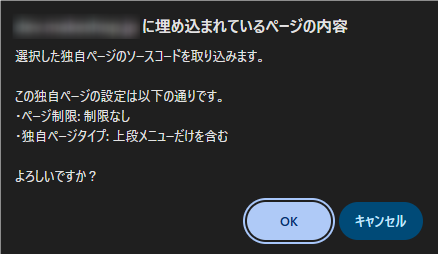
(3)「OK」を押す
確認メッセージの「OK」を押すと、入力欄に独自ページのページ名とソースコードが反映されます。
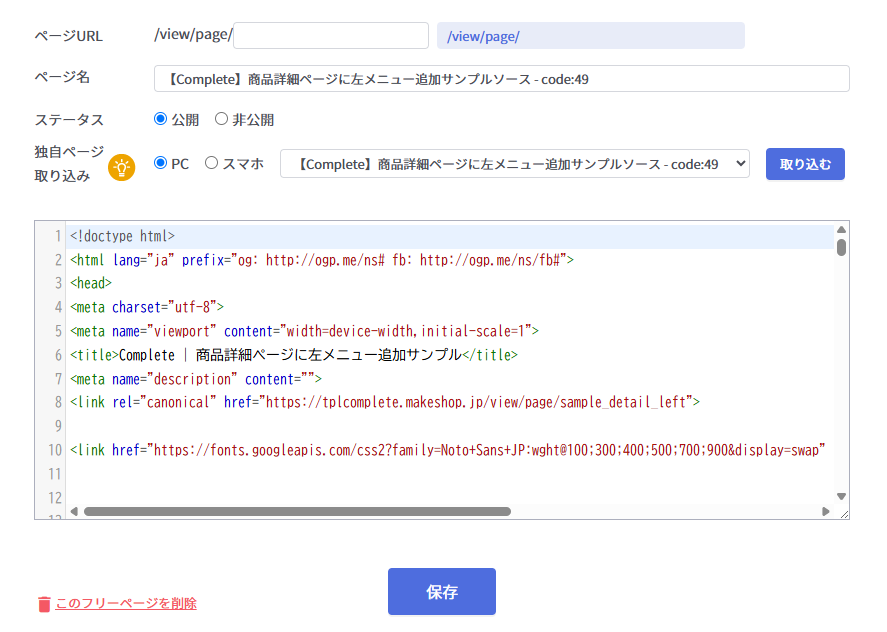
(4)ページURL・ステータスを指定して「保存」ボタンを押す
ページURLを入力し、ステータス(公開・非公開)を指定します。プレビューで表示を確認し、「保存」ボタンを押すと、取り込んだ内容がフリーページとして保存されます。
取り込み時の注意事項
・取り込むのは「ページ名」と「ソースコード」のみです。独自ページタイプ、IP接続制限、ページ制限、適用するヘッダー・フッターデザインなどの設定は取り込まれません。(取り込まれるもの・取り込まれないもの)
・左側メニューやヘッダーデザインなど、独自ページの設定で読み込んでいたパーツのソースコードは取り込まれません。(ヘッダー・メニューの表示方法)
・すでに編集欄に入力内容がある場合、取り込むと現在の入力内容は破棄されます。既存のフリーページに取り込む場合は、事前にソースコードを控えておくと安心です。
・「OK」を押しただけでは保存されていません。入力欄の内容が置き換わった状態ですので、内容を確認してから「保存」を押してください。
・すべての変数タグが置き換わるわけではありません。取り込み後は、プレビューで表示をご確認ください。
・クリエイターモードで必須の以下のタグは自動で追加されません。ソースコードへ追記してください。
<{$makeshop.head}>
<{$makeshop.body_top}>
<{$makeshop.body_bottom}>
※<{$makeshop.head}> は <head>~</head> 内、<{$makeshop.body_top}> は <body> 開始タグの直後、<{$makeshop.body_bottom}> は </body> 終了タグの直前に必ず記述してください。
くわしくは、クリエイターモード タグリファレンス(全ページ共通:システムタグ)をご確認ください。
・スマホ独自ページの検索ボタン($search.action_id)は <{$search_form.search_url}> に置き換わりますが、そのままでは動作しません。data-id属性をhref属性に書き換えてください。
(変更前)
<a href="javascript:void(0)" data-id="<{$search_form.search_url}>">検索</a>

(変更後)
<a href="<{$search_form.search_url}>">検索</a>
・独自ページが1件もない場合は、「独自ページ取り込み」の項目は表示されません。
マニュアル
取り込んだあとに確認したいこと
取り込まれるのはエディタ内のソースコードだけなので、ベーシックモードで管理画面の設定によって表示していたものは、フリーページ側で記述を補う必要があります。
ヘッダー・メニューはソースコードに記述して表示する
ベーシックモードの独自ページで表示していたヘッダーや各メニューは、クリエイターモードでは次のタグをフリーページ内に記述することで表示できます。
ここでは、クリエイターモードの代表的なデザインセット「Complete」「Pulsefit」を例に解説します。
| ベーシックモードでの表示 | Complete | Pulsefit |
|---|---|---|
|
ヘッダー(<head>タグ内) |
<head>内に、ページタイトルやmetaタグを直接記述 | <{$module.head}> |
|
上段メニュー |
<{$module.header}> | <{$module.header}> |
|
左側メニュー |
<{$module.side}> | なし(サイドメニューのないデザインです) |
|
下段メニュー |
<{$module.footer}> | <{$module.footer}> |
ヘッダー(<head>)の記述がない場合は、SEOのためにも追記を
独自ページのソースコードが本文部分だけの場合、取り込んだフリーページには<head>タグの記述がありません。
<head>内のページタイトル(<title>)や説明文(meta description)は、検索結果に表示される情報です。また、デザインのCSSを読み込む記述もここに入ります(次の項目でご紹介します)。
表示を整えるためにも、SEOの観点からも、<head>の記述は追加しておくことをおすすめします。
<head>の具体的な記述例は、「デザインセット別:ヘッダー・メニューを追加する方法」でご紹介していますので、あわせて参考にしてください。
フリーページにCSSを適用するには
フリーページには、ほかのページのような専用の「CSS」欄がありません。また、何も記述しない状態では、全ページ共通「CSS」欄の内容も読み込まれません。
ヘッダーやメニューのタグを記述しても、CSSが読み込まれていないと見た目が整わないため、次のいずれかの方法でCSSを適用してください。
方法1:全ページ共通「CSS」欄の内容を読み込む
フリーページの<head>~</head>内に、次の記述を追加します。デザインセットのヘッダー・メニューなどの見た目は全ページ共通「CSS」欄に入っているので、まずはこの記述が必要です。
<link rel="stylesheet" href="<{$page.css}>">
フリーページ用に追加したいCSSも、全ページ共通「CSS」欄に書いておけば、この記述で読み込まれます。
クリエイターモード編集画面
ショップデザイン / テンプレート選択・編集 / クリエイターモード / 全ページ共通
「CSS」欄
方法2:フリーページのエディタ内に直接記述する
そのフリーページだけに使うCSSは、<head>~</head>内に<style>タグで直接記述することもできます。
<style type="text/css">
/* このフリーページだけに適用するCSS */
</style>
方法3:CSSファイルを読み込む
CSSファイルをファイルサーバーにアップロードし、<head>~</head>内で読み込むこともできます。
<link rel="stylesheet" href="https://gigaplus.makeshop.jp/[ショップID]/フォルダ名/○○.css">
・全ページ共通「CSS」欄に書いたCSSは、ショップ内のすべてのページに適用されます。フリーページ用のCSSを書く場合は、ほかのページに影響しないよう、フリーページだけで使うクラス名(例:.freepage-contents)を付けて指定しましょう。
・ベーシックモードで独自ページ用に書いていたCSSは取り込まれません。必要な場合は、上記のいずれかの方法でCSSを移してください。
会員専用ページは条件文で作れます
「ページ制限」の設定は取り込まれませんが、会員専用ページは、ログインしているかどうかの条件文をフリーページ内に記述することで作成できます。
<{if $member.is_logged_in}>
<!-- ログインしている場合に表示 -->
★取り込んだソースコード★
<{else}>
<!-- ログインしていない場合に表示 -->
会員様限定のページです。ログインしてください。
<a href="<{$url.login}>">ログインする</a>
<{/if}>
デザインセット別:ヘッダー・メニューを追加する方法
ここからは、「Complete」「Pulsefit」それぞれで、フリーページにヘッダー・メニューを追加する方法を解説します。
ソースコードの編集に慣れていない方でも作業しやすいように、取り込んだソースコードの「上」と「下」に、用意したソースコードを貼り付けるだけの手順にしています。
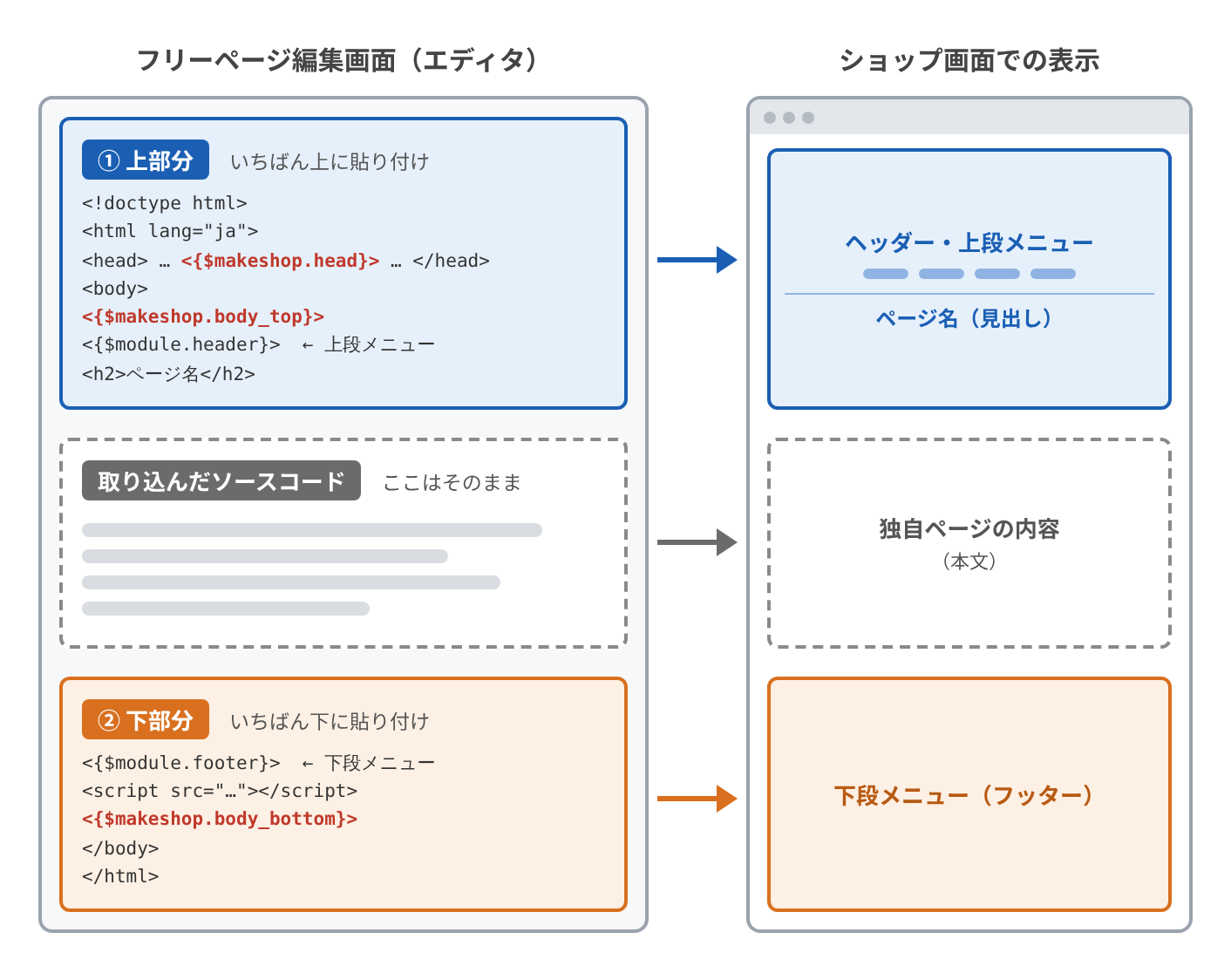
まずは、取り込んだ独自ページのパターンを確認しましょう
基本の考え方
独自ページ取り込み機能で取り込まれるのは、独自ページのソースコードだけです。CompleteやPulsefitなど、クリエイターモードのショップデザイン(ヘッダー・フッターなどのデザインや雰囲気)は、取り込んだだけでは一切反映されません。
クリエイターモードのショップデザインに合わせたい場合は、どのパターンでも「上部分」「下部分」の追加が必要です。
ベーシックモードで独自ページをどのように設定していたかによって、おすすめの作業が変わります。
作業を始める前に、「独自ページタイプ」と「ページ制限」の2つを確認しておきましょう。(取り込み時の確認メッセージにも表示されます)
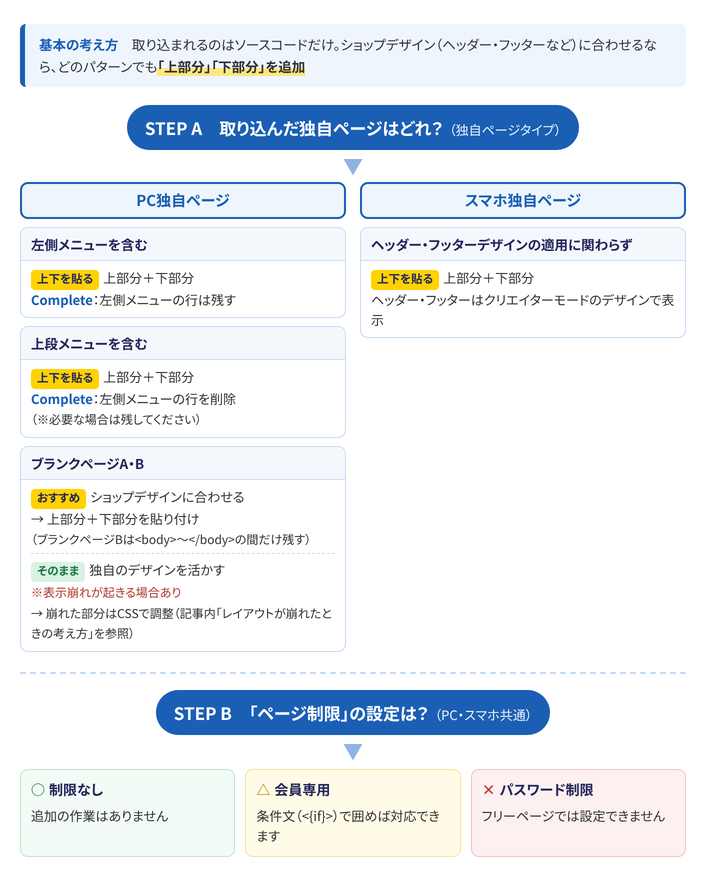
STEP A 独自ページタイプを確認する
| ベーシックモードでの設定 | どんなページだったか | 取り込んだあとの作業 |
|---|---|---|
|
左側メニューを含む |
上段メニューと左側メニューがあるページ | 上部分+下部分を貼り付け (Completeは左側メニューの行を残す/Pulsefitは左側メニューのないデザインのためそのまま) |
|
上段メニューを含む |
上段メニューだけがあるページ | 上部分+下部分を貼り付け (Completeは左側メニューの行を削除。※必要な場合は残してください) |
|
ブランクページA |
メニューのない白紙のページに、一からデザインを作り込んでいることが多いページ(<head>の情報は自動で出力) | 【ショップデザインに合わせる(おすすめ)】 上部分+下部分を貼り付け (ブランクページBは<body>~</body>の間だけを残してから貼り付け) 【独自ページのデザインをそのまま活かす】 |
|
ブランクページB |
<html>~</html>もご自身で記述し、一からデザインを作り込んでいることが多いページ | |
|
スマホ独自ページ |
「独自ページタイプ」の設定はなく、「適用するヘッダーデザイン」「適用するフッターデザイン」で表示を選択。<head>の情報やヘッダー・フッターは自動で出力されていたため、取り込まれるのは本文部分のみ | 上部分+下部分を貼り付け (<head>の情報が追加され、ヘッダー・フッターはクリエイターモードのデザインで表示されます) |
・ブランクページAとスマホ独自ページは、<head>の情報が自動で出力されていたため、取り込んだソースコードにはページタイトルなどの記述がありません。ブランクページAをそのまま活かす場合も、SEOのためにも<head>の記述は追加しておくことをおすすめします。
・ブランクページBのように、取り込んだソースコードが <!doctype html> や <html> で始まっている場合は、下の「作業の流れ」の注意点もあわせてご確認ください。
・上部分・下部分のうち、<!– 上段メニュー –>・<!– 左側メニュー –>・<!– 下段メニュー –> のコメントが付いている行が、各メニューを表示する記述です。表示したくないメニューがある場合は、その行を削除してください(Pulsefitの場合は、<header>~</header>、<footer>~</footer>の3行ずつ)。
マニュアル
STEP B ページ制限を確認する(PC・スマホ共通)
| ベーシックモードでの設定 | どんなページだったか | フリーページでの対応 |
|---|---|---|
|
制限なし |
会員・非会員を問わず、どなたでも閲覧できるページ | ○ 追加の作業はありません |
|
会員専用 |
ショップに会員登録した方だけが閲覧できるページ | △ ログインしているかどうかの条件文で囲めば対応できます(会員専用ページは条件文で作れます) |
|
パスワード制限 |
設定したパスワード(4~12文字)を知っている方だけが閲覧できるページ | × フリーページではパスワード制限を設定できません |
作業の流れ
STEP1 独自ページを取り込む
「独自ページを取り込む手順」のとおりに「取り込む」→「OK」を押すと、エディタ内に独自ページのソースコードが反映されます。
この時点では、まだ「保存」を押さなくても大丈夫です。
STEP2 「上部分」を、エディタのいちばん上に貼り付ける
エディタ内の1行目の先頭にカーソルを置き、デザインセットに合わせた「上部分」のソースコードをコピーして貼り付けます。
STEP3 「下部分」を、エディタのいちばん下に貼り付ける
エディタ内の最後の行の末尾にカーソルを置き、改行してから「下部分」のソースコードをコピーして貼り付けます。
STEP4 「ページ名」を書き換えて保存する
「上部分」の中にある「ページ名」という文字(2か所)を、ページの内容に合わせて書き換え、「保存」を押します。
保存したら、PC・スマホの両方でページの表示を確認しましょう。
・取り込んだソースコードの先頭が <!doctype html> や <html> で始まっている場合は、独自ページ側にすでに<head>などが書かれています。そのまま上下を貼り付けると記述が重複するため、取り込んだソースコードのうち<body>~</body>の間だけを残し、それより上と下の部分を削除してからSTEP2・3を行ってください。
・もともと独自ページに書かれている<head>の記述やデザインをそのまま活かしたい場合は、上下の貼り付け(STEP2・3)は不要です。ただし、クリエイターモードのデザインに合わせた作りではないため、表示崩れが起きる場合があります。全ページ共通「CSS」欄の読み込みや、ヘッダー・メニューの表示が必要な場合は、<head>内に <link rel=”stylesheet” href=”<{$page.css}>”> を、<body>内の表示したい位置に <{$module.header}> や <{$module.footer}> などのタグを追記してください。また、この場合もクリエイターモードで必須の <{$makeshop.head}>・<{$makeshop.body_top}>・<{$makeshop.body_bottom}> は自動で追加されないため、忘れずに追記してください。(取り込み時の注意事項)
・うまく表示されなかったときにすぐ戻せるよう、作業前に取り込んだソースコードをメモ帳などにコピーして控えておくと安心です。
Completeの場合
上部分(エディタのいちばん上に貼り付け)
<!doctype html>
<html lang="ja" prefix="og: http://ogp.me/ns# fb: http://ogp.me/ns/fb#">
<head>
<meta charset="utf-8">
<meta name="viewport" content="width=device-width,initial-scale=1">
<title><{$page.title}></title>
<meta name="description" content="<{$page.description}>">
<link rel="canonical" href="<{$page.canonical_url}>">
<meta property="og:type" content="website">
<meta property="og:title" content="<{$page.title}>">
<meta property="og:description" content="<{$page.description}>">
<meta property="og:site_name" content="<{$shop.name}>">
<meta name="twitter:card" content="summary_large_image">
<link rel="shortcut icon" type="image/ico" href="<{$shop.favicon_url}>">
<link href="<{$page.css}>" rel="stylesheet">
<link href="https://use.fontawesome.com/releases/v5.6.1/css/all.css" rel="stylesheet">
<link href="https://fonts.googleapis.com/css2?family=Noto+Sans+JP:wght@100;300;400;500;700;900&display=swap" rel="stylesheet">
<{$makeshop.head}>
</head>

<body>
<{$makeshop.body_top}>
    <{$module.header}><!-- 上段メニュー -->

    <div class="contents">

        <div class="breadcrumb">
            <span class="breadcrumb-item"><a href="<{$url.top}>">ホーム</a></span>
            <span class="breadcrumb-item">ページ名</span>
        </div>

        <div class="container">

            <{$module.side}><!-- 左側メニュー(不要な場合はこの行を削除) -->

            <main class="main">
                <section class="contents-area">
                    <div class="category-title">
                        <h2 class="guide-title">ページ名</h2>
                    </div>

<!-- ▼ここから下が、取り込んだソースコードです -->
下部分(エディタのいちばん下に貼り付け)
<!-- ▲ここから上が、取り込んだソースコードです -->

                </section>
            </main>
        </div>
    </div>

    <{$module.footer}><!-- 下段メニュー -->

<script src="https://code.jquery.com/jquery-3.7.1.min.js"></script>
<script src="<{$page.javascript}>"></script>
<{$makeshop.body_bottom}>
</body>
</html>
・上部分の <link href=”<{$page.css}>” rel=”stylesheet”> は、全ページ共通「CSS」欄の内容を読み込む記述です。削除しないようにご注意ください。
・Completeは左側メニューのあるデザインのため、本文エリアの幅はPC表示で約800pxです。ベーシックモードで本文を横幅いっぱい(960pxなど)で作っていた場合ははみ出すことがあるので、左側メニューの行を削除するか、本文の幅を調整してください。
Pulsefitの場合
上部分(エディタのいちばん上に貼り付け)
<!doctype html>
<html lang="ja">
<head>
    <{$module.head}>
    <style type="text/css">
    .freepage-contents {
      margin: 100px auto 80px;
      max-width: 880px;
      padding: 0 24px;
    }
    </style>
</head>

<body>
<{$makeshop.body_top}>
    <header>
        <{$module.header}><!-- 上段メニュー -->
    </header>

    <main>
        <section class="freepage-contents">
            <div class="section-heading center">
                <h2>ページ名</h2>
            </div>

<!-- ▼ここから下が、取り込んだソースコードです -->
下部分(エディタのいちばん下に貼り付け)
<!-- ▲ここから上が、取り込んだソースコードです -->

        </section>
    </main>

    <footer>
        <{$module.footer}><!-- 下段メニュー -->
    </footer>

    <script src="https://ajax.googleapis.com/ajax/libs/jquery/3.7.1/jquery.min.js"></script>
    <script src="<{$page.javascript}>"></script>
    <script src="https://unpkg.com/swiper@12.2.0/swiper-bundle.min.js"></script>
    <{$makeshop.body_bottom}>
</body>
</html>
・Pulsefitの上部分の <{$module.head}> には、ページタイトルや全ページ共通「CSS」欄を読み込む記述、クリエイターモードで必須の <{$makeshop.head}> がまとめて入っています。
・Pulsefitのヘッダーは画面上部に固定されるため、そのままでは本文の上部がヘッダーに隠れてしまいます。上部分の <style>~</style> は、本文の上に余白をとるための記述です。(全ページ共通「CSS」欄に .freepage-contents { … } の部分を記述しても同じように反映されます)
ページタイトル・説明文の注意点
上部分の<head>内にある <{$page.title}>(ページタイトル)と <{$page.description}>(説明文)は、SEO設定の状況によって表示される内容が変わります。
ショップ構築 / 設定 / SEO・SNS・マーケティング / SEO設定
| SEO設定 | <{$page.title}>・<{$page.description}>の表示 | フリーページでの対応 |
|---|---|---|
|
「一括設定を適用する」 |
SEO設定の『title』『description』項目に設定した内容が表示されます | 上部分のままでOK |
|
「個別設定を適用する」 |
SEO設定の内容は反映されません | 変数タグを使わず、タイトルと説明文を直接記述します |
「個別設定を適用する」の場合は、上部分の<head>~</head>内を次のように書き換えてください。
<title>〇〇〇〇〇</title>
<meta name="description" content="〇〇〇〇〇">
※〇〇〇〇〇に、そのページのタイトル・説明文を記述してください。
・Completeの場合は、上部分の <title> と <meta name=”description”> の行を書き換えます。og:title・og:description も同じ変数タグを使っているので、あわせて書き換えておくと安心です。
・Pulsefitの場合は、<{$module.head}> の中にタイトル・説明文の記述が含まれています。<{$module.head}> の下に <title> を追加すると、タイトルが2つ出力されてしまうため、<{$module.head}> の内容をフリーページの<head>内に書き写したうえで、タイトル・説明文の部分を書き換えてください。その際、最後の行にある <{$makeshop.head}> は削除しないようにご注意ください。
・Complete・Pulsefit以外のデザインセットでも、ヘッダー・メニューのある既存ページ(プライバシーポリシーなど)のソースコードを参考に、同じ考え方で「上部分」「下部分」を用意できます。
・フリーページの作り方の基本は、こちらの記事でも解説しています。
サポート記事:【クリエイターモード】フリーページにもヘッダーとフッターを表示させたい
レイアウトが崩れたときの考え方
独自ページ取り込み機能は、独自ページのソースコードをそのまま取り込みます。
独自ページはベーシックモードのデザインに合わせて作られているため、クリエイターモードのデザインと組み合わせると、レイアウト崩れが起きる場合があります。
ショップ様ごとにデザインが異なるため修正方法も一つではありませんが、崩れの原因はおおむね次のパターンに分けられます。表示を確認するときの目安にしてください。
① CSSが読み込まれていない
ヘッダーやメニューが縦に並んでしまう、文字や画像が装飾のない状態で表示される、という場合は、CSSが読み込まれていない可能性があります。フリーページは、何も記述しない状態ではCSSが読み込まれません。
→ <head>内に <link rel=”stylesheet” href=”<{$page.css}>”> があるか確認してください。
② 横幅が固定されている
ベーシックモードでは、本文の横幅を960pxなどで固定して作られていることが多くあります。クリエイターモードのデザインは本文エリアの幅が異なり、スマホ表示にも対応しているため、横にはみ出したり、スマホで横スクロールが出たりします。
→ width の固定値を max-width: 100%; にする、画像に max-width: 100%; height: auto; を指定する、といった調整が目安です。
③ ベーシックモードのCSSで装飾していた
独自ページ内のクラス名に対する装飾を、ベーシックモードのCSSに書いていた場合、そのCSSは取り込まれないため装飾が外れます。
→ 必要な記述を、全ページ共通「CSS」欄またはフリーページのエディタ内(<style>タグ)に移してください。
④ クリエイターモードのCSSの影響を受けている
全ページ共通「CSS」欄を読み込むと、デザインセットのCSSが独自ページの部分にも適用されます。デザインセットのCSSには、見出しや余白、リストの点などを初期化するCSSが含まれています。そのため、見出しの大きさや行間、箇条書きの見た目が変わることがあります。
→ 変わってしまった部分だけ、フリーページ用のクラス名を付けて指定し直してください。
⑤ 本文がヘッダーに隠れている
画面上部に固定されるヘッダーのデザインでは、本文の上部が隠れることがあります。
→ 本文を囲む要素に上の余白(margin-top)をとってください。
⑥ 表示されないタグや文字が残っている
ベーシックモード用の独自タグのうち、自動で置き換えられないものは正しく表示されません。
→ 取り込み後にプレビューで表示を確認し、正しく表示されない部分はクリエイターモード用のタグに書き換えてください。特にスマホ独自ページの変数タグは、自動で置き換わらない場合が多くあります。スマホ独自ページの検索ボタンは、取り込み時の注意事項の方法で書き換えが必要です。
・取り込んだら、保存後にPC・スマホの両方で表示を確認しましょう。
・ショップ様のデザインに合わせてあらたなソースコードを作成・修正する方法については、個別のデザインカスタマイズとなりますので、サポート対象外となります。あらかじめご了承ください。
まとめ
・独自ページ取り込み機能(フリーページ)で取り込まれるのは「ページ名」と「エディタ内のソースコード」だけ
・ヘッダー・上段メニュー・下段メニュー・左側メニューは、フリーページ内に記述して表示する
・SEOのためにも、<head>の記述は追加しておくのがおすすめ
・会員専用ページは、ログインの条件文で作成できる
・フリーページには専用の「CSS」欄がないため、<{$page.css}>の読み込みやエディタ内への記述でCSSを適用する
・レイアウトが崩れたら、「CSSの読み込み」「横幅」「固定ヘッダー」などのポイントから確認する
いかがでしたでしょうか。
ベーシックモードで作り込んだ独自ページを、クリエイターモードでもぜひ活用してください。
それではまた!