こんにちは、makeshopデザイン質問掲示板担当です。
いつもmakeshopをご利用いただきありがとうございます。
ベーシックモードは2027年3月31日(水)15時をもって提供を終了します。
「まだ半年ある」と思われるかもしれませんが、11月〜12月は年末商戦、1月〜2月は駆け込みのご相談が集中する見込みです。落ち着いて作業できるのは、実質この9月〜10月です。
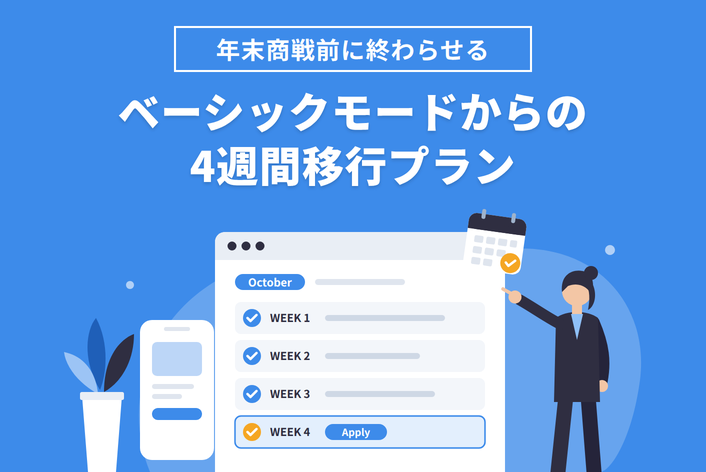
この記事では、10月中に切り替えを終わらせる「4週間プラン」を、ご状況別にご紹介します。
こんなお悩みありませんか?
・切り替えが必要なのはわかっているけれど、何から手をつければいいかわからない
・自分のショップは、クリエイターモードとノーコードデザインのどちらが合うのか迷っている
・年末商戦の前に終わらせたいが、どのくらいの段取りで進めればいいかわからない
「何から手をつければいいかわからない」という方は、上から順に進めてみてください。
ベーシックモード提供終了:2027年3月31日(水)15時
新しいモードでデザインを作って保存しても、最後に「ショップに適用」を押すまでショップの見た目は変わりません。4週間のうち3週間は、今のショップを動かしたまま作業できます。
STEP 0. まずは3分診断|あなたに合う進み方は?
以下の質問に答えて、0・A・B・Cのどのルートで進めるかを決めましょう。
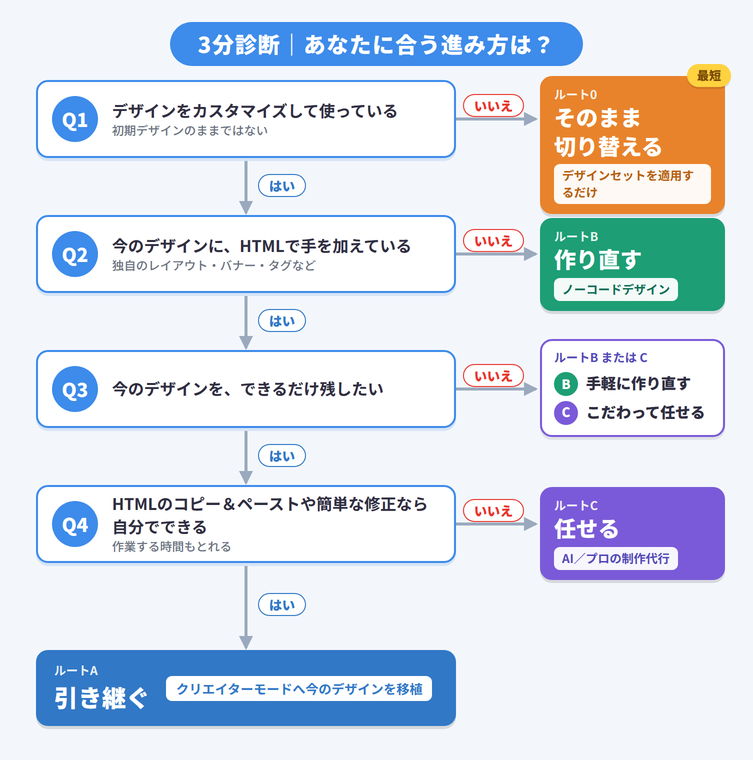
クリエイターモードのデザインセット【Complete】を追加して適用するだけで切り替えが完了するため、4週間もかかりません。まずは、ご自身がどのルートかを確認してみてください。
STEP 1. はじめる前のチェックリスト
作業に入る前に、以下を確認しておくと手戻りが減ります。
コピーしてメモ帳などに貼り付け、終わったものから消していくと便利です。
□ ショップ内のページを洗い出した(トップ/商品一覧/商品詳細/独自ページ/ヘッダー・フッターなど)
□ 追加しているバナー・画像・外部タグ(アクセス解析、広告タグなど)を書き出した
□ ベーシックモードで直接書いたHTMLは、自動では引き継がれないことを確認した
□ 使う素材(ロゴ・メイン画像・バナー・キャッチコピー)を1つのフォルダにまとめた
□ 作業の締切を決めた(おすすめ:10月末)
ショップデザインバックアップしてますか?!
作業前のバックアップ方法を解説しています。まずはここから始めましょう。
STEP 2. 4週間プラン|ルート別の作業表
10月の1週目に始めれば、10月末に切り替えが完了します。
STEP 0で選んだルートの列を、上から順に進めてください。
※「ルート0」の方は、この表の進め方は不要です。デザインセットを適用して表示を確認すれば完了です。
| 週 | A. 引き継ぐ (クリエイターモード) |
B. 作り直す (ノーコードデザイン) |
C. 任せる (AI/プロ) |
|---|---|---|---|
|
1週目 準備 |
チェックリスト実施/バックアップ/デザインセットを追加して移行先を用意 | チェックリスト実施/素材集め(画像・テキスト)/お手本デザインを選ぶ | 作りたいイメージ・参考サイトを整理/デザインスキルを試す、または代行サービスに相談 |
|
2週目 共通パーツ・トップ |
ヘッダー・フッター・トップページのHTMLをコピーして移植 | トップページのセクションを組み立てる(スライド・バナー・カテゴリーナビなど) | AIでトップページを作成・調整、または代行業者と構成を確定 |
|
3週目 各ページ |
商品一覧・商品詳細・独自ページを移植/変数タグの置き換え | 商品一覧・商品詳細の表示設定(画像比率・ボタン表示など) | 各ページの作成・修正依頼/仕上がりの確認 |
|
4週目 確認・適用 |
PC・スマホでプレビュー確認 → 購入までの流れをテスト → 「ショップに適用」 → 適用後の確認(表示崩れ・リンク切れ・外部タグ・旧独自ページの扱い) | ||
各ルートで使う記事・マニュアルは以下のとおりです。
ルート0|そのまま切り替える(いちばん簡単)
初期デザインのまま運営されている場合は、移し替える独自のデザインがありません。クリエイターモードのデザインセット【Complete】を追加し、プレビューで確認して「ショップに適用」すれば切り替えは完了です。
適用後は、ロゴ・バナー・カテゴリーなどの表示を一度ご確認ください。
ステップバイステップで不安を解消!【Complete】クリエイターモード移行ガイド
「準備 → デザインセット追加 → プレビュー確認 → ショップに適用」の4ステップで解説しています。
デザインセット【Complete】活用術:初めてのデザインカスタマイズガイド
切り替えたあとに、ボタンの文言や色などを少し整えたい方はこちらをご覧ください。
ルートA|クリエイターモードへ引き継ぐ
【1週目】ステップバイステップで不安を解消!【Complete】クリエイターモード移行ガイド
移行の全体像を「準備 → デザインセット追加 → プレビュー確認 → ショップに適用」の4ステップで解説しています。
【2〜3週目】ベーシックモードからクリエイターモードに移行する方法!
ヘッダー・フッター・各ページの「コピー元/コピー先」対応表や、変数タグの変換例をまとめています。
【4週目】ベーシックモードからクリエイターモードに移行する方法!【2】レスポンシブにしよう
移行後のスマホ表示を整える方法を、実例で紹介しています。
ルートB|ノーコードデザインで作り直す
お手本デザインを選び、色・文字・配置を画面操作で調整するだけで作れます。コードを書く必要はありません。
マニュアル
ノーコードデザインは、ショップ様のご意見をもとに機能追加を続けています。「あの機能がないから」と見送っていた方は、最新の機能を一度ご確認ください。
【9月追加】追従型購入バー
商品説明やレビューを読み進めて購入ボタンが画面から外れると、画面下部に「カートに入れる」ボタンが自動で表示されます。スクロールの手間が減り、スマホでの離脱防止に役立ちます。
商品詳細ページが対象で、初期設定はON(有効)です。
【9月追加】HTMLセクション・LEEEP連携セクション(Instagramフィード)
HTMLセクションを使うと、トップページ・商品詳細・カテゴリ・フリーページなどの好きな位置に、任意のHTMLを設置できます。ベーシックモードで独自に入れていたバナーやタグを、ノーコードデザインでも活かしやすくなりました。
LEEEP連携セクションでは、Instagramの最新投稿をトップページに自動で表示できます(LEEEPアプリの導入とInstagram連携が必要です)。
また、CSSを指定するとセクションの外にも影響し、表示崩れやボタンが押せなくなる場合があります。
【9月追加】「追加商品画像」表示・「上部へ戻る」ボタン表示
商品詳細ページの下部に、追加の商品画像と説明文を横並びで表示できるようになりました。
あわせて、決済画面を除く全ページに「上部へ戻る」ボタンを表示できます(テーマ設定でON)。
【8月追加】カテゴリーナビ・画像の縦横比・マウスオーバー拡大
カテゴリや特集への入口を画像つきで並べるナビや、縦長写真も切り取られない画像比率の選択などが追加されました。
ルートC|AI、またはプロに任せる
AIに任せる:クリエイターモードデザインスキル
「〇〇のようなデザインにして」と伝えるだけで、AIがコーディングし、取り込み用ファイルを自動で作成します。
AIだけで作ったサンプルショップ「Nuance」もご覧いただけます。
プロに任せる:EC制作代行サービス
ショップページのリニューアル・作り直しをお任せいただけます(有料)。
プロに任せる:おてがる更新代行サービス
既存ページの部分的な修正・更新をお任せいただけます(有料)。
1〜2月はご依頼が集中する見込みのため、任せる場合こそ早めのご相談がおすすめです。
STEP 3. 適用後にやること
「ショップに適用」を押したら、以下を確認しましょう。
・スマホ・PCで、主要ページと購入までの流れを再確認する
・アクセス解析・広告などの外部タグが動いているか確認する
・ベーシックモードで作った独自ページの扱いを決める(検索結果に出さない・転送する)
クリエイターモードへ移行後、ベーシックモードで作成した【独自ページ】を検索結果に表示したくない
移行後に残る独自ページを、検索結果に表示させない(noindex)・別ページへ転送する方法を紹介しています。
マニュアル
つまずいたら|相談先はこちら
「自分のショップだと、どう進めればいい?」と迷ったら、お気軽にご相談ください。
1. まずは「AIサポート(ショップデザイン)」
24時間いつでも、その場で回答が得られます。
AIサポート(ショップデザイン)の使い方 >
2. クリエイターモードのご質問は「デザイン質問掲示板」
HTML/CSSやクリエイターモードの操作について、担当が個別にお答えします。
デザイン質問掲示板へのお問い合わせ方法 >
3. ノーコードデザインのご質問は「質問掲示板」
まとめ
ベーシックモードの購入率は、クリエイターモードと比べて平均10.5%低い結果となっています(2026年1月〜4月・makeshop実績)。
移行は「終了日への対応」であると同時に、年末商戦に向けて売上の機会を取り戻すチャンスでもあります。
まずは今週、STEP 0の診断とSTEP 1のチェックリストからはじめてみましょう。
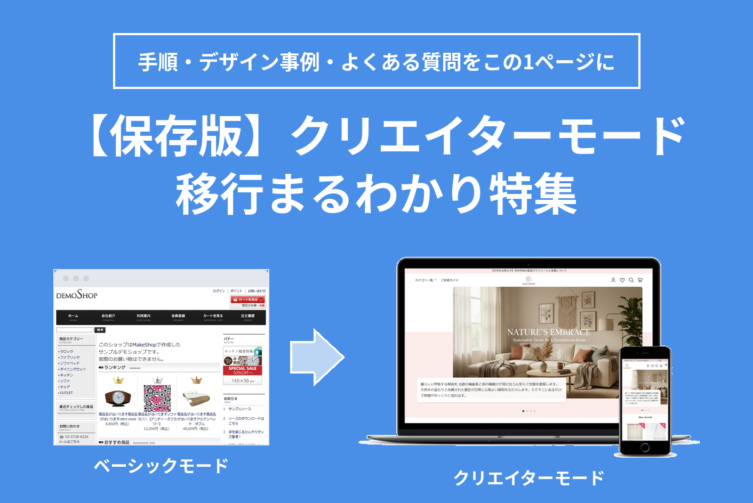
手順の詳細は、【保存版】クリエイターモード移行まるわかり特集もあわせてご覧ください。
それではまた!