こんにちは、makeshopカスタマーサポートです。
いつもmakeshopをご利用いただきありがとうございます。
今回は、【商品情報一括アップロード】を使って『商品一覧(検索結果)ページで商品を好きな順に並べる方法』をご紹介します!
こんなお悩みありませんか?
・古い商品の情報を更新したら、商品一覧(検索結果)ページで上部に並んでしまった・・
・「すべての商品」カテゴリの商品を任意の順に並べたい!
検索結果ページ(商品一覧)・「すべての商品」カテゴリの並べ替え設定方法
検索結果ページ(商品一覧)・「すべての商品」カテゴリの並べ替え方法をみていきましょう。
ご注意ください!
ショップの全商品が表示される「すべての商品」カテゴリは「おすすめ順」の選択ができません。
また、検索結果ページ(商品一覧)は「商品登録/修正日付順」で並びます。
このため、いずれも基本的には任意の順とすることができないページですが、商品の「更新日時」を変更することで強制的に並べ替えることができます。
(1)「すべての商品」カテゴリの整列方法を設定する
※「すべての商品」カテゴリを並べ替えしたい場合のみ設定してください。
検索結果ページ(商品一覧)のみを並べ替えたい場合は(2)から実施してください。
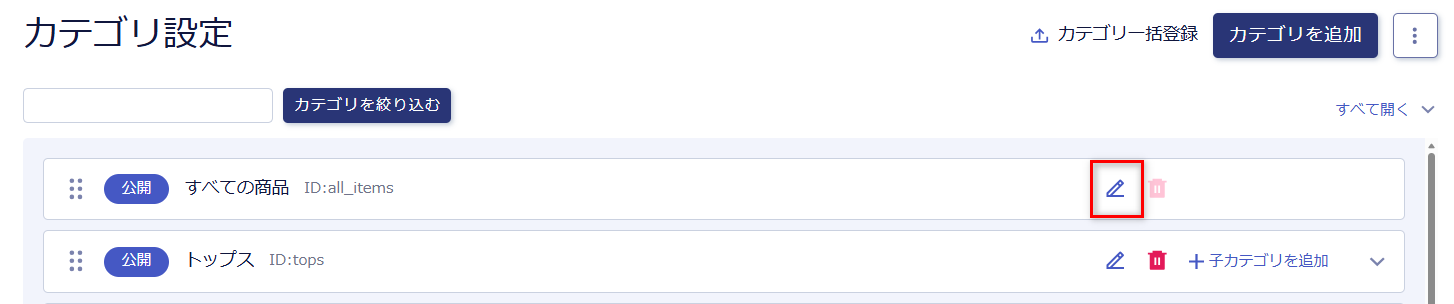
設定画面:商品管理 / カテゴリ設定
「すべての商品(all_items)」カテゴリの「ペンマーク」をクリックします。
『商品の並び順』を「商品登録/修正日付順」とします。
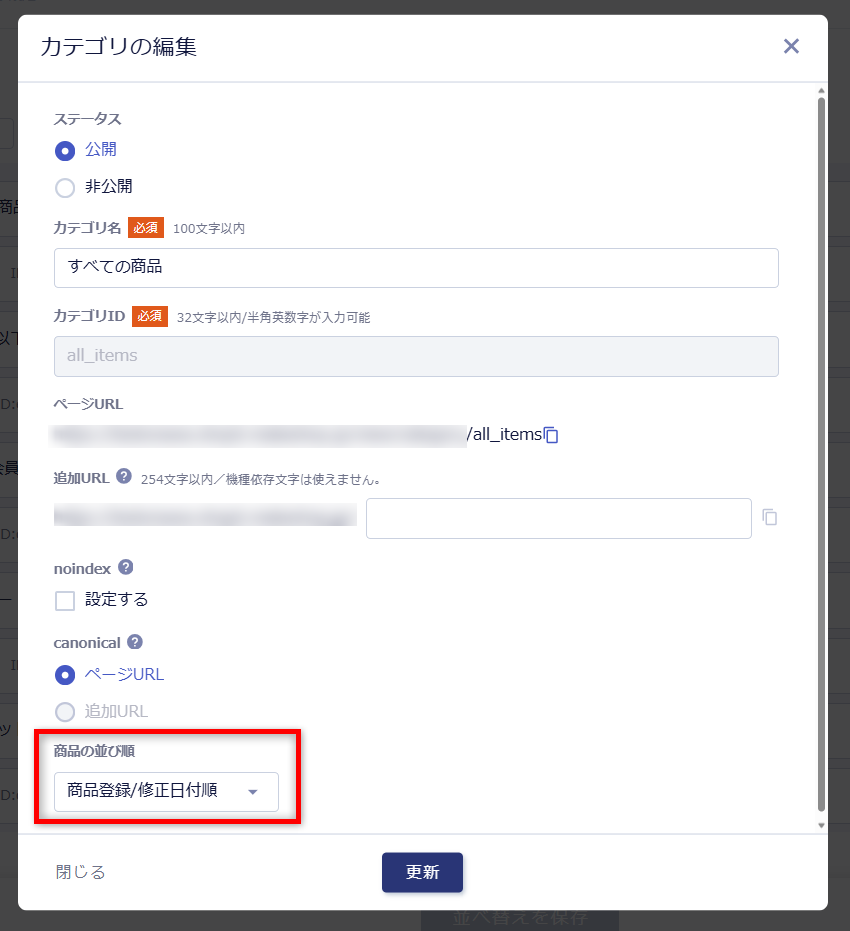
設定方法は、オンラインマニュアル「カテゴリ設定」を参考にしてください。
(2)商品データをダウンロード
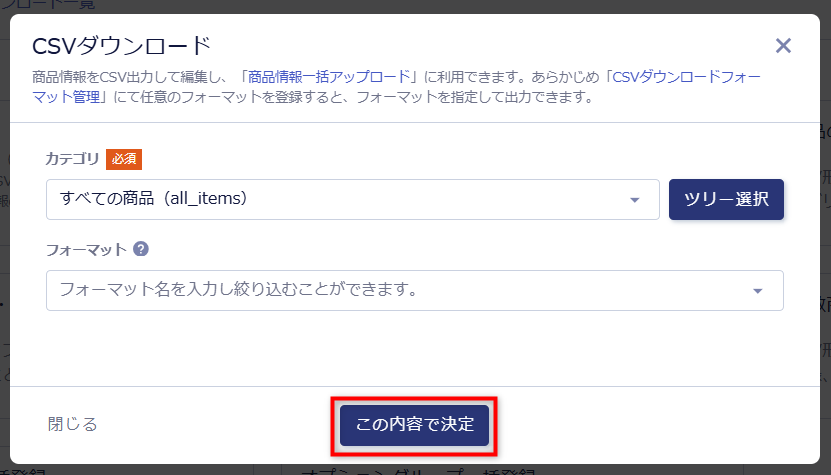
設定画面:商品管理 / 商品一覧 / アップロード・ダウンロード / 商品情報一括アップロード / CSVダウンロード
カテゴリを「すべての商品」に指定し、商品データをダウンロードします。
(3)CSVを編集する
CSV内の商品に「更新日時」を指定することで任意に「商品の並び順」を指定することができます。
更新時間フラグを「1」:更新する、更新日時を「ご希望の更新日時(YYYYMMDDhhmmss)にします。
異なる日時を設定することで、並べ替えに利用できます。
例)
1番目にしたい商品:20260401102000
2番目にしたい商品:20260401101000
関係ない商品の行は削除するか、更新時間フラグを「0」:更新しない のままとすれば「商品登録/修正日」は変更されません。
修正したCSVをデスクトップなどわかりやすい場所へ保存しましょう。
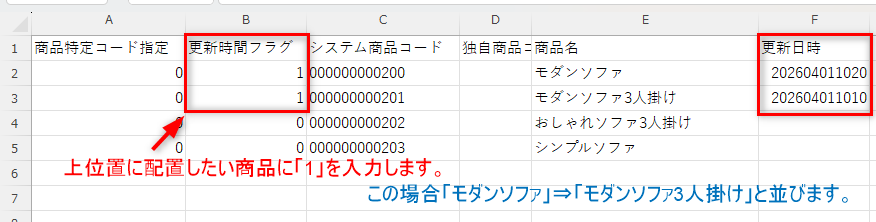
・更新日時が新しいほど上位に表示されます。
・Excelを利用してCSVデータを作成・修正する場合は、「更新日時」列が文字化けして認識されない場合があります。
「更新日時」列の『セルの書式設定』にて、ユーザー定義 種類:0 を指定してください。
・CSVファイルを編集するコツは、CSVをアップロードするとエラーになっちゃう!CSVをかんたんにエラーなく編集する方法をご参考ください。
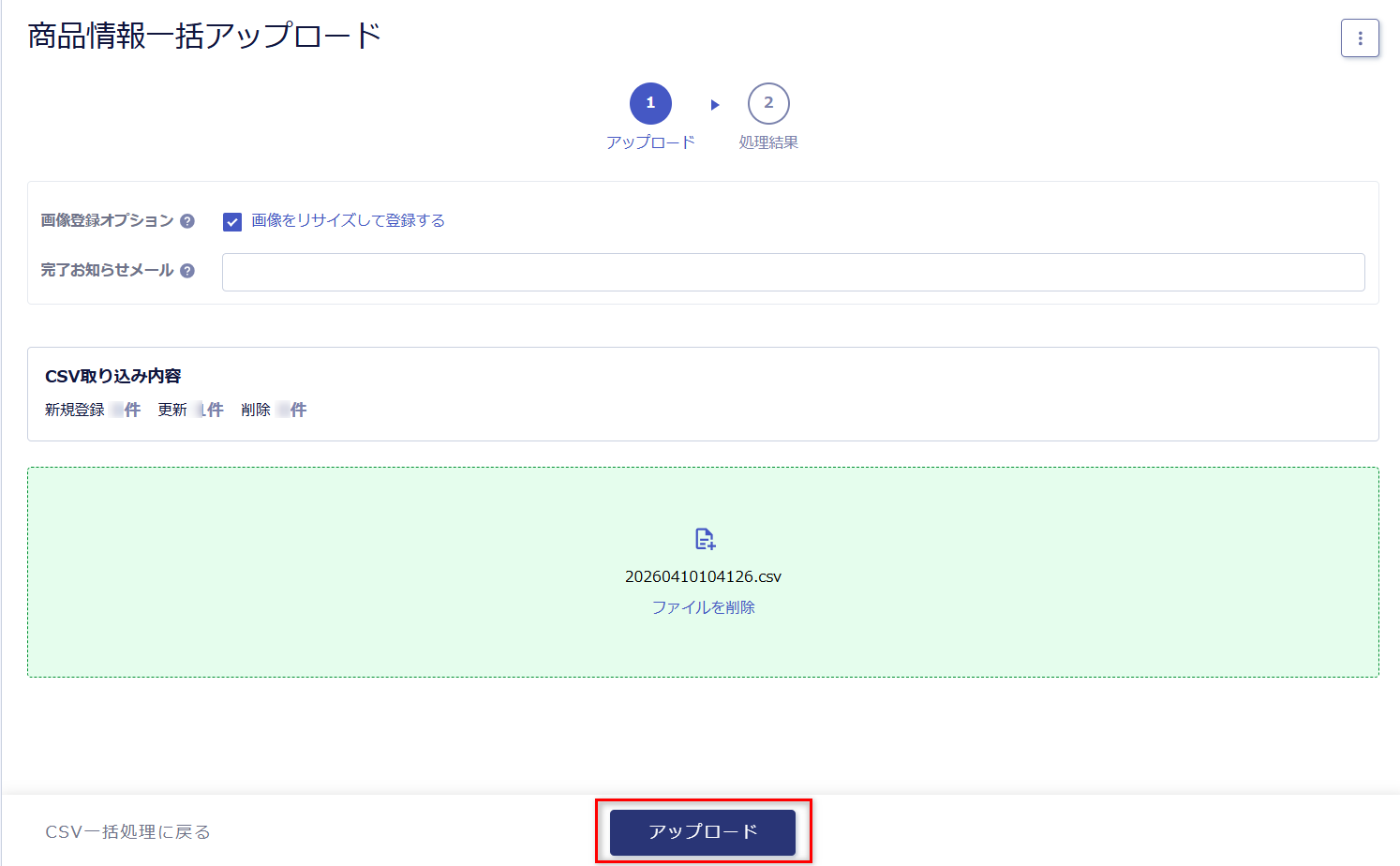
(4)CSVをアップロード
設定画面:商品管理 / 商品一覧 / アップロード・ダウンロード / 商品情報一括アップロード
保存したCSVをアップロードしてください。
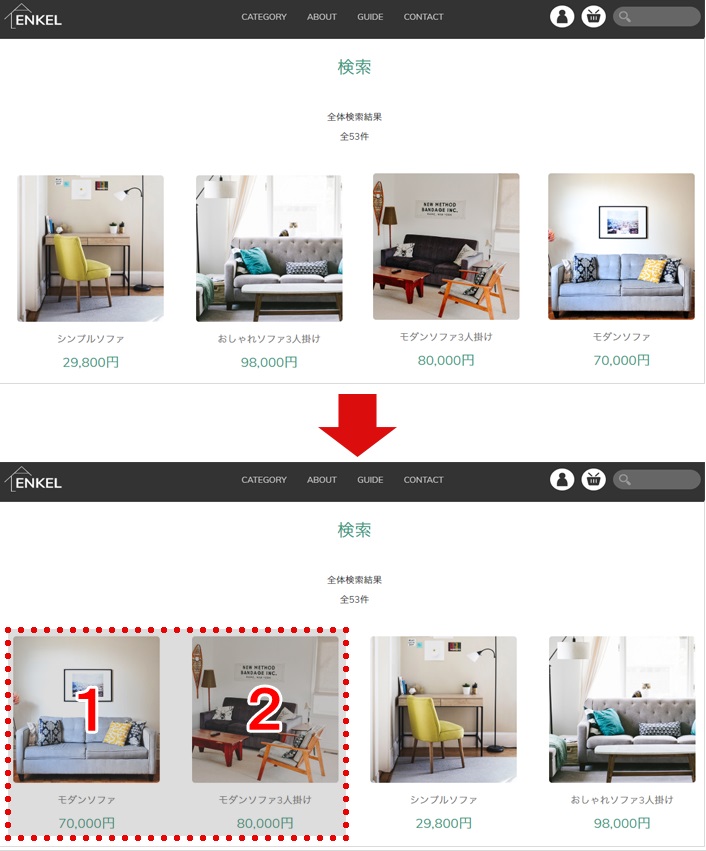
対象商品の「商品登録/修正日付順」が更新され、並び替わります。
・数商品でお試しのうえ、作業することがおすすめです。
・「商品の並び順」が「商品登録/修正日付順」となっているカテゴリの並びも変わります。
完了
↓このようにCSVで「更新時間フラグ」を設定した商品から順番に並びます!
いかがでしたでしょうか。
売れ筋の商品やおすすめ商品を上位置に並べ替えたい場合などにお役立てください。
それではまた!