こんにちは!
今回は、カスタマーサポートチームによる、「ラッピング」や「熨斗(のし)」を選んでもらうための”設定方法3パターン “をご紹介します!
こんなお悩みありませんか?
・特定の商品のみ、ラッピングやのしを選べるようにしたい
・必要な時だけ、ラッピングやのしを選んでもらいたい
・ラッピングやのしは追加料金にしたい
設定方法3パターン
まずは、ご希望のタイプを確認してみましょう。
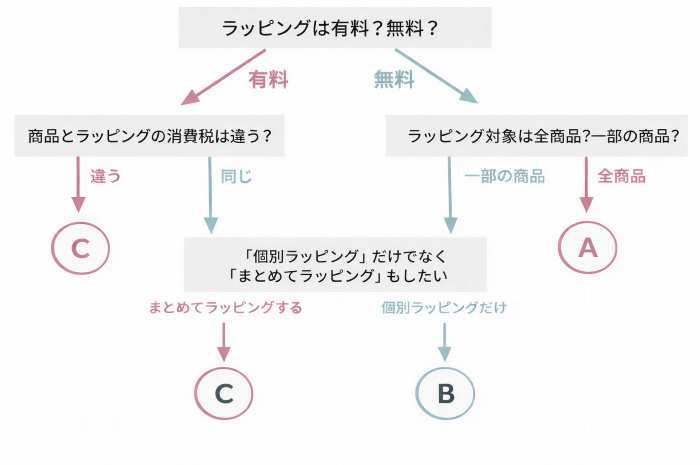
【A】【B】【C】それぞれの特徴をご紹介いたします!
・ショップ全体(全商品)に設定できる
・ラッピングやのしは「無料」になる
・「全商品」または「一部の商品」に設定できる
・ラッピングやのしは「無料」か「追加料金あり」どちらにもできる
・ラッピングやのしは「無料」か「追加料金あり」どちらにもできる
・商品とラッピングの消費税率を変えることができる
・「個別ラッピング」と「まとめてラッピング」という商品を作ることができる
「ラッピング」や「熨斗(のし)」を選んでもらおう!
“設定方法3パターン”
【A】注文備考を使う
【B】商品に選択肢を付ける(カスタムセレクト)
【C】「ラッピング」という商品を作る
【A】パターン
注文備考を使う
設定
注文備考で質問を設定しましょう。
設定画面:注文管理 / 機能・設定 / 注文備考
「新しい項目を追加」ボタンから注文備考を作りましょう。
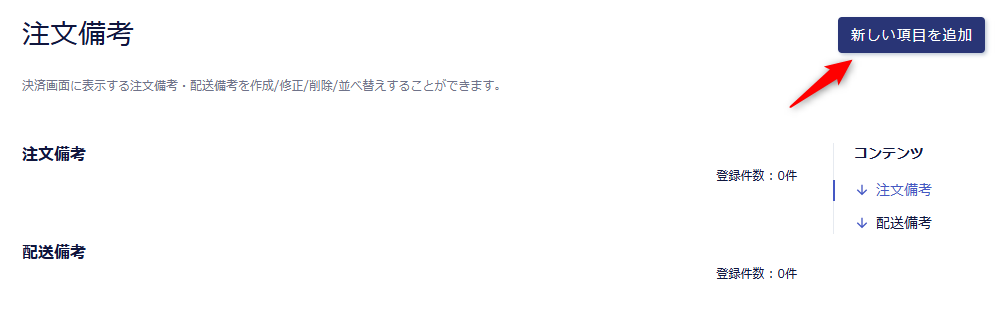
オンラインマニュアル「注文備考の設定」
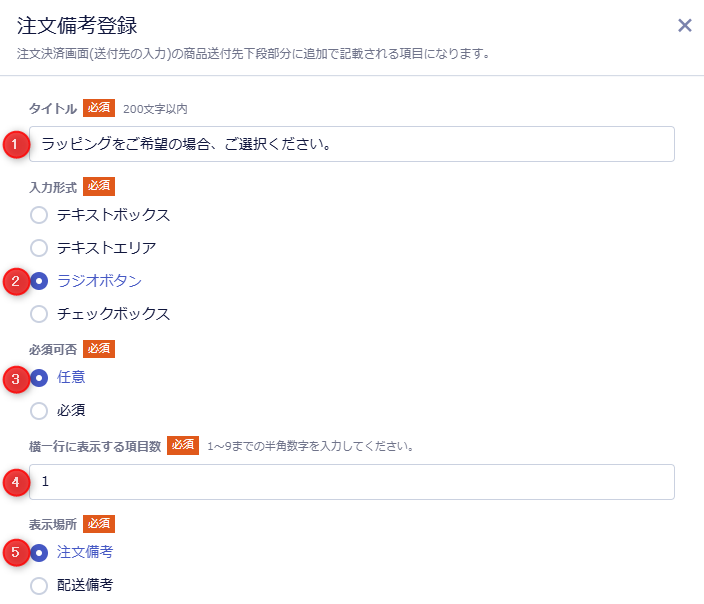
① 「タイトル」:お客様へのご質問内容を書きます。
② 「入力形式」:(ラジオボタン)は1つだけ選択してもらう形式です。
③ 「必須可否」:希望する時だけ選べるように「任意」にしましょう。
④ 「横一行に表示する項目数」:「1」を入力してください。
⑤ 「表示場所」:注文単位で選択肢を表示する場合は「注文備考」、配送先単位で表示する場合は「配送備考」を選びます。
注文備考の詳細はマニュアル:注文備考 をご覧ください。
次に選択項目を入力し保存しましょう。
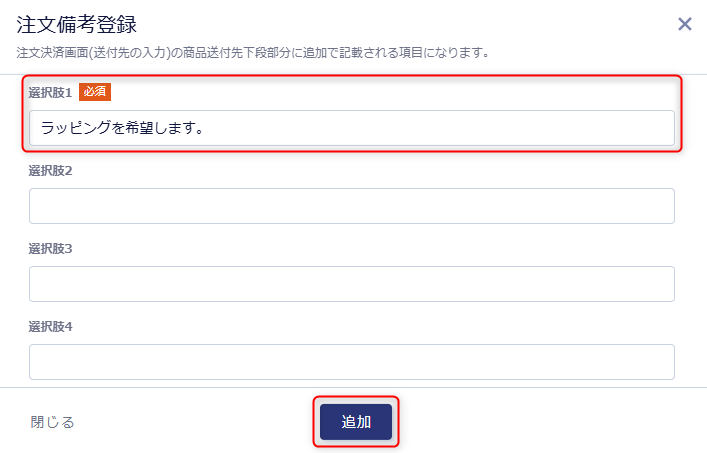
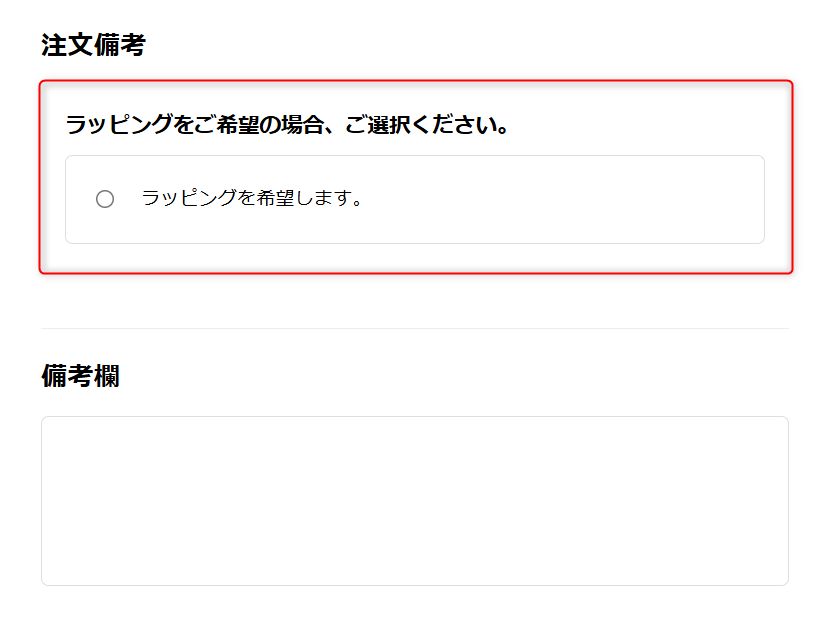
完成!
決済画面(送付先入力)の下部、備考欄に表示されました。
【B】パターン
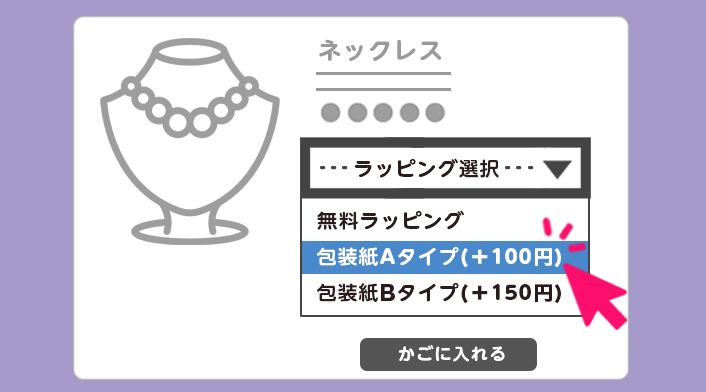
商品に選択肢を付ける(カスタムセレクト)
・1つのカスタムセレクトグループには最大20個(パーツ)まで設定できます。
(ラッピング・のし・袋・メッセージカード・・・など)
作成方法・商品への登録方法の詳細は、下記のサポート記事をご参考ください。
カスタムセレクト:バリエーションとの併用可能!商品にラッピングや確認事項などの選択肢をつけたい(20項目まで・在庫管理は不可)
【C】パターン
「ラッピング」という商品を作る
複数の商品を購入する時に、個包装したい場合は「個別ラッピング」
まとめて1つにしたい場合は「まとめてラッピング」を選んでもらうことができます。
設定
ラッピング商品を登録しましょう。
設定画面:商品管理 / 商品一覧 / 商品登録・編集
新しくラッピングの商品を2つ作成します。
ラッピングが無料の場合は「販売価格」に「0」円と入力してください。
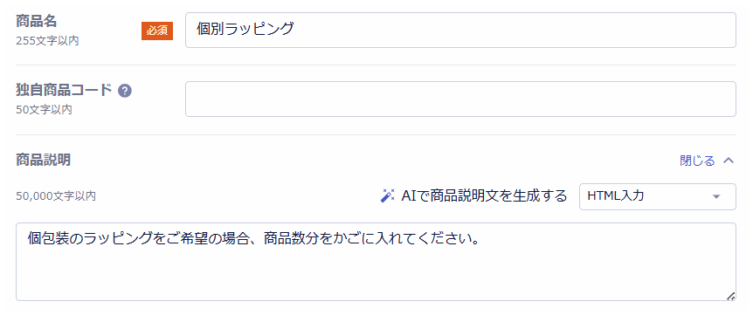
「商品説明」には、かごに入れる際のポイントを入力しましょう。
【登録例】
・商品名:「個別ラッピング」
商品説明:個包装のラッピングをご希望の場合、商品数分をかごに入れてください。
・商品名:「まとめてラッピング」
商品説明:まとめて1つのギフトとしてラッピングをご希望の場合、1つのみかごに入れてください。
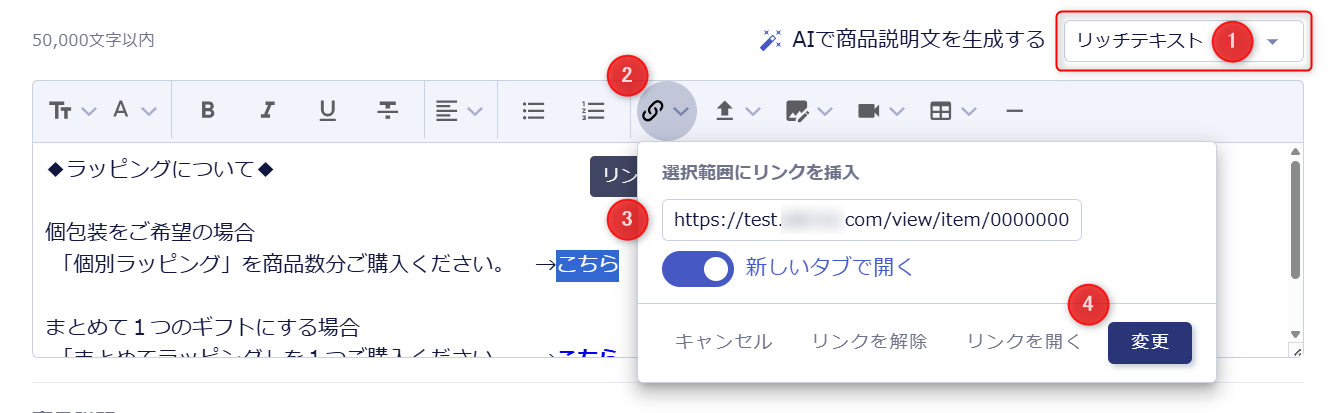
ラッピング商品の登録が完了したら、「ラッピング対応可能商品」の説明文にご案内を表示しましょう。
商品の説明文に「ラッピングのご案内とリンク」を付けておくと、お客様はスムーズに「ラッピング」の商品ページに飛ぶことができます。
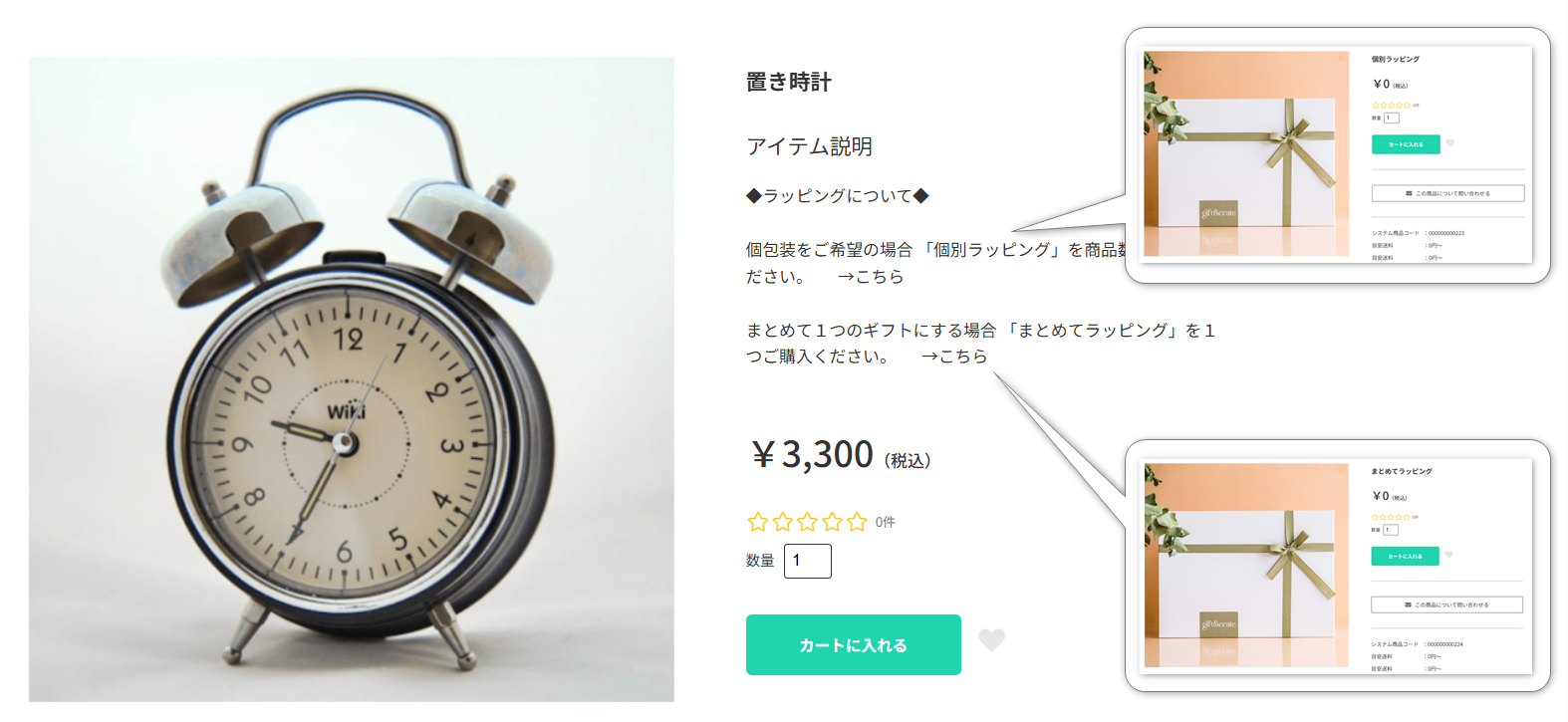
完成!
商品とラッピングを一緒に買ってもらいましょう!
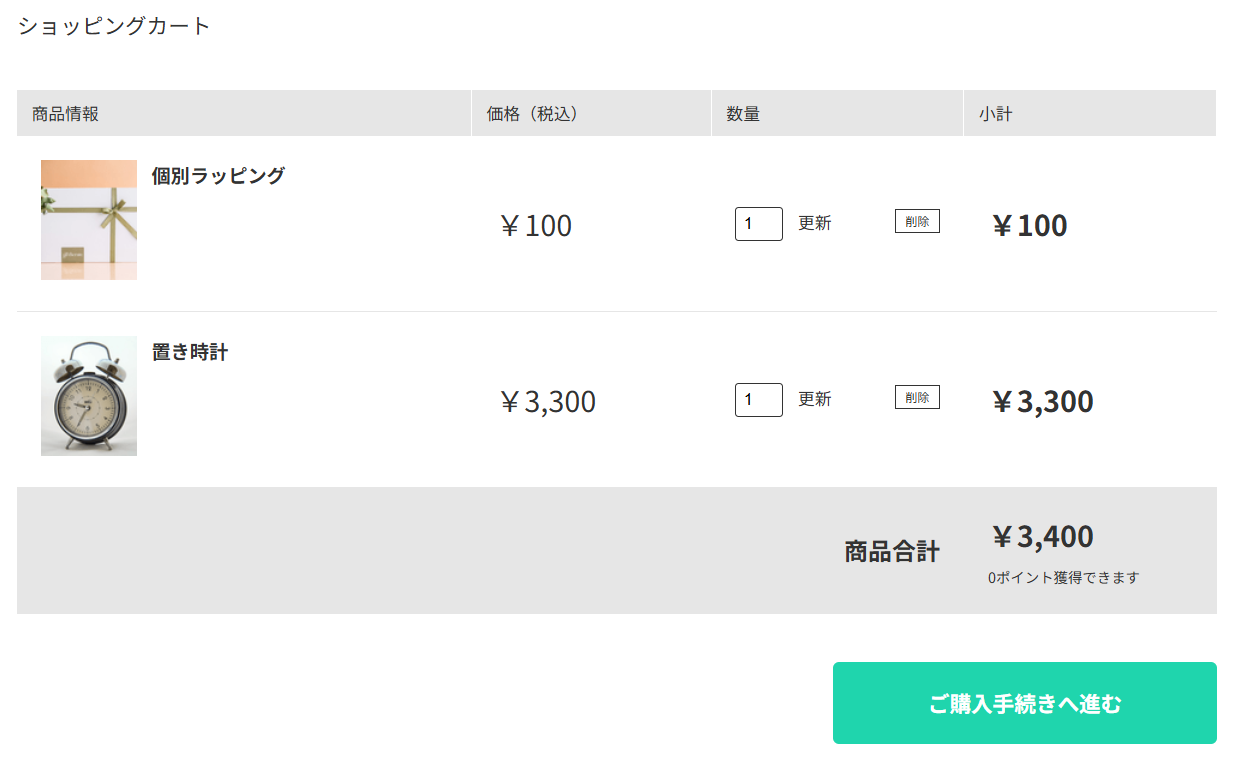
・「個別ラッピング」は商品の数だけ選択してもらいましょう。
いかがでしたでしょうか。
ギフトやプレゼント対応など、ショップの運用に合わせて設定してみましょう。
それではまた!