こんにちは、makeshopの質問掲示板担当です。
いつもmakeshopをご利用いただきありがとうございます。
今回は、クリエイターモードで、年末年始商戦などに使える期間限定の表示を、コピー&ペーストで設置する方法をご紹介します!
クリエイターモードで使えるタグはタグリファレンスをご確認ください。
年末年始商戦に!期間限定のセール販促バナーや営業日案内などをコピペで設置する方法
「トップページ・商品詳細ページ編」
クリエイターモードでは、日時を指定するだけで、バナーやメッセージを期間限定で自動表示できます。ページを開いたときの日時で表示が切り替わり、開始日時以降は表示され、終了日時を過ぎたあとにアクセス(更新)すると消えるため、年末セールや送料無料キャンペーンなどの切り替え作業が不要になります。
この記事では、トップページと商品詳細ページで販促に使える表示を、コピーして貼り付けるだけの形でご紹介します。
※クリエイターモード専用の方法です。ノーコードデザイン、ベーシックモードでは設定できません。
【準備】バックアップをとる
失敗しても元に戻せるように、作業前にソースコードのバックアップを保管してください。
【基本の書き方】日時を指定する
日時を指定する基本の形は、下記のとおりです。この記事のコピペ例はすべて、この形を使っています。
<{if strtotime('2026-12-20 00:00:00') < time() && time() < strtotime('2026-12-31 23:59:59')}>
    日時指定した期間に表示します。
<{else}>
    通常時に表示します。
<{/if}>
日時は '年-月-日 時:分:秒'(例:'2026-12-20 00:00:00')の形で書き、ご自身のキャンペーン期間に変更してください。<{else}> は不要な場合は省略できます。
よく使う書き方は、次のとおりです。
・開始と終了を指定:<{if strtotime('開始日時') < time() && time() < strtotime('終了日時')}>
・開始日時以降だけ表示:<{if strtotime('開始日時') < time()}>
・終了日時まで表示:<{if time() < strtotime('終了日時')}>
【書き方が不安な方へ】コード生成ツールで作る
日時を選ぶだけで、strtotime のコードを自動で作れます。記号の書き間違いによる表示崩れを防げるので、コードに慣れていない方におすすめです。
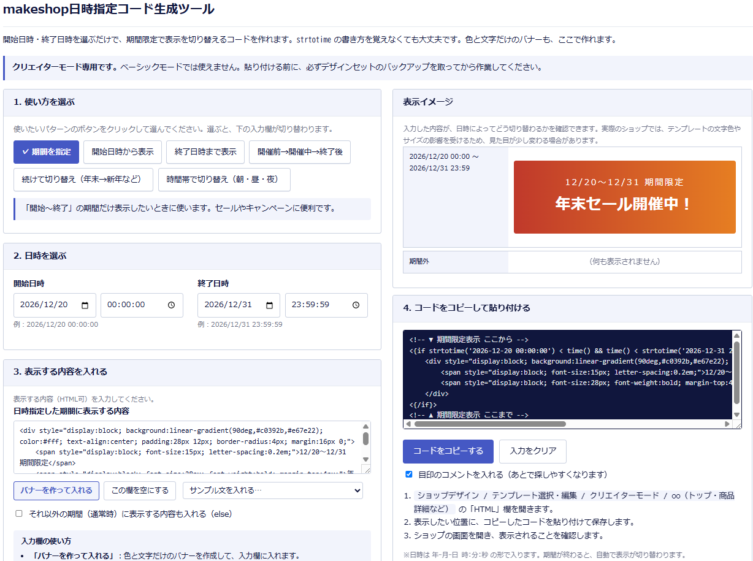
※ツールは予告なく公開停止する場合がございます。ご了承ください。
使い方は、「使い方を選ぶ」→「日時を選ぶ」→「表示する内容を入れる」→「コードをコピーして貼り付ける」の4ステップです(「続けて切り替え」「時間帯で切り替え」は3ステップ)。表示イメージを見ながら調整できます。
・色と文字だけのバナーを作れます
・年末セール→新年のごあいさつ→初売りのように、続けて切り替えられます
・最終発送受付日や営業日のお知らせなどの文例を入れられます
以降のコピペ例は、ツールを使う場合は「表示する内容」にあてはめてお使いください。
【トップページ編】期間限定のバナー・告知帯を出す
トップページは、ショップに入ってはじめて目にする場所なので、セールの告知に最も効果的です。下記の例を、設置したい位置に貼り付けてください。
ショップデザイン / テンプレート選択・編集 / クリエイターモード / トップ
の「HTML」欄に入力します。
▼例1:期間限定のバナー(画像の用意は不要)
色と文字だけで作るバナーです。画像を用意しなくても、コピーして貼り付けるだけで、期間中だけセールバナーを表示できます。期間外は何も表示されません。
<{if strtotime('2026-12-20 00:00:00') < time() && time() < strtotime('2026-12-31 23:59:59')}>
<a href="https://(リンク先のURL)" style="display:block; background:linear-gradient(90deg,#c0392b,#e67e22); color:#fff; text-align:center; text-decoration:none; padding:28px 12px; border-radius:4px; margin:16px 0;">
    <span style="display:block; font-size:15px; letter-spacing:0.2em;">12/20〜12/31 期間限定</span>
    <span style="display:block; font-size:28px; font-weight:bold; margin-top:4px;">年末セール開催中!</span>
</a>
<{/if}>
▼表示イメージ(トップページ):色の組み合わせ例
色指定:#c0392b → #e67e22
色指定:#1b2a49 → #8e6b1f
色指定:#117a65 → #1e8449
※色は、コード内の2つの色指定(#c0392b と #e67e22)を書き換えて変更します。文字は白のため、背景は濃いめの色がおすすめです。
・バナーの色と文言は、お好みに合わせて変更してください。画像のバナーを使いたい場合は、アップロード方法や指定方法は「画像やCSSファイルをアップロードしたい」をご参考に、画像をアップロードしてから <img> タグで表示してください。
▼例2:テキストの告知帯
画像を用意できない場合や、送料無料・発送日のお知らせなどをさっと目立たせたい場合に便利です。色(#c0392b)や文言は、ショップのデザインに合わせて変更してください。
<{if strtotime('2026-12-20 00:00:00') < time() && time() < strtotime('2026-12-31 23:59:59')}>
<div style="background:#c0392b; color:#fff; text-align:center; padding:10px 8px; font-weight:bold; font-size:16px;">
    12/31まで|年末セール開催中! <a href="https://(リンク先のURL)" style="color:#fff; text-decoration:underline;">対象商品はコチラ!</a>
</div>
<{/if}>
▼表示イメージ(トップページ)
▼例3:開催前→開催中→終了後を自動で切り替える
「もうすぐ開催」の予告で期待感を高め、開催中はセールを告知し、終了後は自動で通常表示に戻します。
<{if time() < strtotime('2026-12-20 00:00:00')}>
    <p style="text-align:center;">12/20から年末セール開催! お楽しみに。</p>
<{elseif time() < strtotime('2026-12-31 23:59:59')}>
    <p style="text-align:center; font-weight:bold;">年末セール開催中! 12/31まで</p>
<{else}>
    <!-- 終了後:通常時の表示(何も表示しない場合は空のまま) -->
<{/if}>
▼表示イメージ(日時による切り替わり)
12/20から年末セール開催! お楽しみに。
年末セール開催中! 12/31まで
(何も表示されません)
条件は上から順に判定されるため、「開催前」「開催中」の順に並べると、開始日時を重ねて指定しなくても自動で切り替わります。
【商品詳細ページ編】購入直前に期間限定の特典を伝える
商品詳細ページは、購入を迷っている方が見るページです。商品名の下に「今だけの特典」を置くと、商品を見た直後に目に入り、背中を押す効果が期待できます。
ショップデザイン / テンプレート選択・編集 / クリエイターモード / 商品詳細
の「HTML」欄に入力します。
貼り付ける位置は、商品名の下をおすすめします。オプションを選ぶ商品などは、価格やカートボタンの付近の構造が商品ごとに異なり、表示位置が崩れやすいためです。商品名は <{$item.name}> というタグで表示されています(タグリファレンス)。HTML欄でこのタグを検索して、その記述の直後に貼り付けてください。
▼例4:期間限定のメッセージ(1行)
商品名の下に、期間限定の一言を表示します。
<{if strtotime('2026-12-20 00:00:00') < time() && time() < strtotime('2026-12-31 23:59:59')}>
<p style="color:#c0392b; font-weight:bold; margin:8px 0;">
    12/31まで|年末セール開催中!(特典の内容を記載)
</p>
<{/if}>
▼表示イメージ(商品詳細ページ)
商品名サンプル
12/31まで|年末セール開催中!(特典の内容を記載)
¥3,980(税込)
※表示位置は、貼り付けた場所やテンプレートによって異なります。
▼例5:商品名の下の訴求ボックス
特典を枠で囲んで目立たせます。特典が複数あるときに向いています。
<{if strtotime('2026-12-20 00:00:00') < time() && time() < strtotime('2026-12-31 23:59:59')}>
<div style="border:2px solid #c0392b; padding:10px 12px; margin:12px 0;">
    <p style="color:#c0392b; font-weight:bold; margin:0 0 6px;">【年末セール】12/31までの期間限定特典</p>
    <ul style="margin:0; padding-left:1.2em; list-style:disc;">
        <li>(特典①を記載)</li>
        <li>(特典②を記載)</li>
    </ul>
</div>
<{/if}>
▼表示イメージ(商品詳細ページ)
商品名サンプル
【年末セール】12/31までの期間限定特典
- (特典①を記載)
- (特典②を記載)
¥3,980(税込)
※表示位置は、貼り付けた場所やテンプレートによって異なります。
・これらは、すべての商品の詳細ページに同じ内容が表示されます。
・特典の内容は、実際の販売条件と一致するように記載してください。
【応用編】次のセールまで続けて切り替える
年末セールのあと、年始のごあいさつ、さらに初売りセール……と、次に表示したい内容が決まっている場合は、<{elseif}> でつなげて、1つのコードで続けて切り替えられます。下記は、年末セール→新年のごあいさつ→初売りセールの例です。
<{if time() < strtotime('2026-12-20 00:00:00')}>
    <!-- 12/20より前:何も表示しない -->
<{elseif time() < strtotime('2027-01-01 00:00:00')}>
    <a href="https://(リンク先のURL)" style="display:block; background:linear-gradient(90deg,#c0392b,#e67e22); color:#fff; text-align:center; text-decoration:none; padding:28px 12px; border-radius:4px; margin:16px 0;">
        <span style="display:block; font-size:15px; letter-spacing:0.2em;">12/20〜12/31 期間限定</span>
        <span style="display:block; font-size:28px; font-weight:bold; margin-top:4px;">年末セール開催中!</span>
    </a>
<{elseif time() < strtotime('2027-01-04 00:00:00')}>
    <a href="https://(リンク先のURL)" style="display:block; background:linear-gradient(90deg,#9b1c31,#b8860b); color:#fff; text-align:center; text-decoration:none; padding:28px 12px; border-radius:4px; margin:16px 0;">
        <span style="display:block; font-size:15px; letter-spacing:0.2em;">新年のごあいさつ</span>
        <span style="display:block; font-size:28px; font-weight:bold; margin-top:4px;">あけましておめでとうございます! 本年もご愛顧のほどよろしくお願いいたします。</span>
    </a>
<{elseif time() < strtotime('2027-01-11 00:00:00')}>
    <a href="https://(リンク先のURL)" style="display:block; background:linear-gradient(90deg,#e91e63,#ff9800); color:#fff; text-align:center; text-decoration:none; padding:28px 12px; border-radius:4px; margin:16px 0;">
        <span style="display:block; font-size:15px; letter-spacing:0.2em;">1/4〜1/10 期間限定</span>
        <span style="display:block; font-size:28px; font-weight:bold; margin-top:4px;">新春初売りセール開催中!</span>
    </a>
<{else}>
    <!-- 1/11以降:通常時の表示(何も表示しない場合は空のまま) -->
<{/if}>
▼表示イメージ(日時による切り替わり)
(何も表示されません)
(何も表示されません)
※日付は例です。実際のセール期間に合わせて変更してください。
書き方のポイントは次のとおりです。
・各行の日時は、「この日時より前まで表示する」という意味です。次の期間は、その日時ちょうどから表示が始まります。
・上から順に判定されるため、日時は必ず早い順(古い日時が上)に並べてください。
・年をまたぐ場合は、年も書き換えてください(例:2026→2027)。
・最後の <{else}> は、すべての期間が終わったあとの表示です。何も表示しない場合は空のままで構いません。
・期間を増やす場合は、<{elseif ...}> の行と表示内容をセットで追加します。
コード生成ツールの「続けて切り替え」タブを使うと、期間の追加・削除をしながらこの形のコードを作れます。
【年末年始のお知らせ編】最終発送受付日・営業日を自動で切り替える
セール告知だけでなく、「年内の発送は何日までか」「いつからいつまでお休みか」といったお知らせも、日時指定で自動表示できます。時刻まで指定できるため、「12月28日14時まで」のような受付締切にも使えます。下記は、最終発送受付日のご案内→休業中のご案内→営業再開で非表示、と切り替える例です。
<{if time() < strtotime('2026-12-15 00:00:00')}>
    <!-- 12/15より前:何も表示しない -->
<{elseif time() < strtotime('2026-12-28 14:00:00')}>
    <div style="border:2px solid #c0392b; padding:12px 14px; margin:12px 0;">
        <p style="margin:0 0 6px; color:#c0392b; font-weight:bold; font-size:18px;">【年末年始のお知らせ】最終発送受付日</p>
        <p style="margin:0; font-size:16px;">12月28日(月)14時までのご注文は、年内に発送いたします。<br>
        14時以降のご注文は、1月5日(火)以降の順次発送となります。</p>
    </div>
<{elseif time() < strtotime('2027-01-04 00:00:00')}>
    <div style="border:2px solid #c0392b; padding:12px 14px; margin:12px 0;">
        <p style="margin:0 0 6px; color:#c0392b; font-weight:bold; font-size:18px;">現在、年末年始休業中です</p>
        <p style="margin:0; font-size:16px;">ご注文は24時間受付中です。発送・お問い合わせへの返信は、1月4日(月)以降に順次対応いたします。</p>
    </div>
<{else}>
    <!-- 1/4以降:何も表示しない(営業再開) -->
<{/if}>
▼表示イメージ(日時による切り替わり)
(何も表示されません)
【年末年始のお知らせ】最終発送受付日
12月28日(月)14時までのご注文は、年内に発送いたします。
14時以降のご注文は、1月5日(火)以降の順次発送となります。
現在、年末年始休業中です
ご注文は24時間受付中です。発送・お問い合わせへの返信は、1月4日(月)以降に順次対応いたします。
(何も表示されません)
※日付・時刻・文面は例です。実際の営業日・受付締切に合わせて変更してください。
貼り付ける位置は、トップページの上部のほか、商品詳細ページの商品名の下にもおすすめです。購入前に発送時期を伝えることで、お問い合わせの削減にもつながります。
・営業日、休業期間、発送予定日は、ショップの実際の予定に合わせて書き換えてください。曜日も年によって変わるため、ご確認ください。
・表示される文面と、特定商取引法に基づく表記などの記載が食い違わないようにご注意ください。
コード生成ツールの「続けて切り替え」タブで、最終発送受付日などのお知らせを組み合わせることもできます。
【設置後の確認】表示を確かめる
本番の期間を設定する前に、いったん表示される日時で確認してから、本番の日時に戻すと安心です。
▼公開中のページを触らずに確認したい場合
この記事のコードは、クリエイターモードで「HTML」を記述できる場所であれば、どこでも動作します。そのため、非公開に設定したフリーページにコードを貼り付けて、切り替わりを確認する方法もあります。公開中のトップページや商品詳細ページを書き換えずに済むので、安心です。
1. 非公開に設定したフリーページを用意し、「HTML」欄にコードを貼り付ける
2. 開始日時を「現在より少し前」、終了日時を「現在より少し先」にして保存し、表示されることを確認する
3. 終了日時を過ぎたあとにページを更新し、表示が消えることを確認する
4. 問題がなければ、本番のページに貼り付ける
※確認が終わったら、テスト用のフリーページは削除するか、非公開のままにしてください。
▼本番のページで確認する場合
1. 確認のため、開始日時を「現在より少し前」、終了日時を「現在より先」にして保存する
2. ショップのトップページ・商品詳細ページを開き、表示されることを確認する
3. 開始日時を「現在より先」に変更して保存し、表示されないことを確認する
4. 本番の開始・終了日時に戻して保存する
注意点は次のとおりです。
・終了日時を過ぎたあとにページへアクセス(更新)すると、表示が消えます。キャンペーンが終わったら、不要になったコードを削除しておくと、次回の編集が楽になります。
・「期間限定」「セール」などの表示内容は、実際の販売条件(価格・特典・期間)と一致させてください。
・貼り付けた後に表示が崩れた場合は、バックアップを戻してから、記述を見直してください。
日時を切り替える基本の考え方は、「クリエイターモードで『日時指定』して表示内容を切り替える方法」でもご紹介しています。
いかがでしたでしょうか。
年末年始商戦のセールや特典の告知に、ぜひお役立てください。
それではまた!