こんにちは、makeshopカスタマーサポートです。
いつもmakeshopをご利用いただきありがとうございます。
今回は、カスタマーサポートチームによる、商品に「ラッピング」や「確認事項」などの
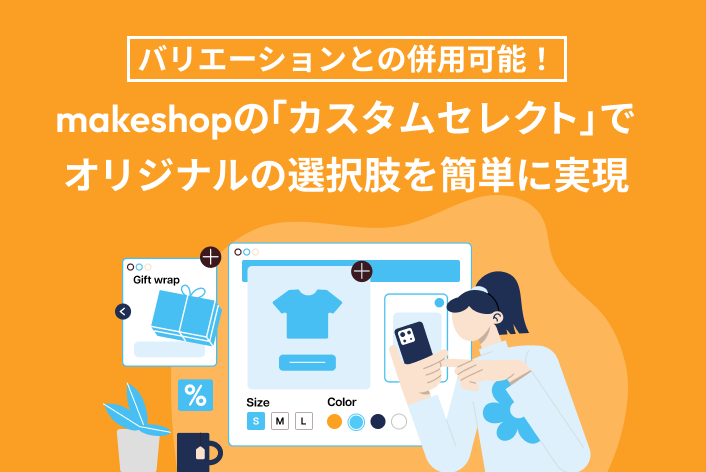
選択肢(カスタムセレクト)をつける方法をご紹介します!
こんなお悩みありませんか?
・商品に、ラッピング・のし・保証など選択項目を設けたい
・お客様に「ご了承いただきたい内容」を確認してほしい
・選択肢によって質問内容を変更したい
選択肢について
makeshopでは「2項目まで」か「20項目まで」の選択肢をつけることができます。
※項目とは「ラッピング」「熨斗(のし)」「確認事項」などの題目のことです。
まずは、それぞれの特徴をご紹介します!
2項目まで(バリエーション)
・「サイズ」×「カラー」など、2つの軸で選択肢を設定する
・組み合わせごとの在庫(数量)、価格、独自コード、JANコードの設定ができる
・表示形式は「表形式」「プルダウン」「項目ごとに購入ボタン」など選べる
・商品ごとに設定する
・お客様の選択は「必須」になる
20項目まで(カスタムセレクトグループ)
・商品に「ラッピング」「熨斗(のし)」「確認事項」などの選択肢を任意で設定できる
・在庫管理(数量設定)はできない
・選択した項目によって次の選択肢を変更できる
・選択肢ごとに金額の増減ができる
・表示形式は「プルダウン」「カード形式」「カード形式(画像付き)」「ラジオボタン」「数値入力」から選択できる
・「プルダウン」形式の場合は「必須」か「任意」か選べる ※それ以外は「必須」のみ
・1つのカスタムセレクトグループを複数の商品に紐づけができる
・クリエイターモードで利用可能(ベーシックモードは非対応)
※カスタムセレクトは、廃止予定の旧機能「オプショングループ」がアップグレードした機能です。
旧デザインモード:ベーシックモードをご利用の場合は「オプショングループ」をご利用ください。(プルダウン表示のみとなります。バリエーション・カスタムセレクトグループとの併用はできません。)
※バリエーションとカスタムセレクトグループは併用できます。
ここでは、カスタムセレクトグループについて2つに分けてご紹介します。
例)ラッピングや熨斗(のし)、確認事項などを選べるようにしたい!
早速設定してみましょう!
【基本編】20項目までの選択肢(カスタムセレクトグループ)をつける方法!
(2)カスタムセレクトを登録する
設定画面:商品管理 / 機能・設定 / カスタムセレクト登録・編集
画面右上「カスタムセレクトを登録」ボタンからカスタムセレクトを作りましょう。
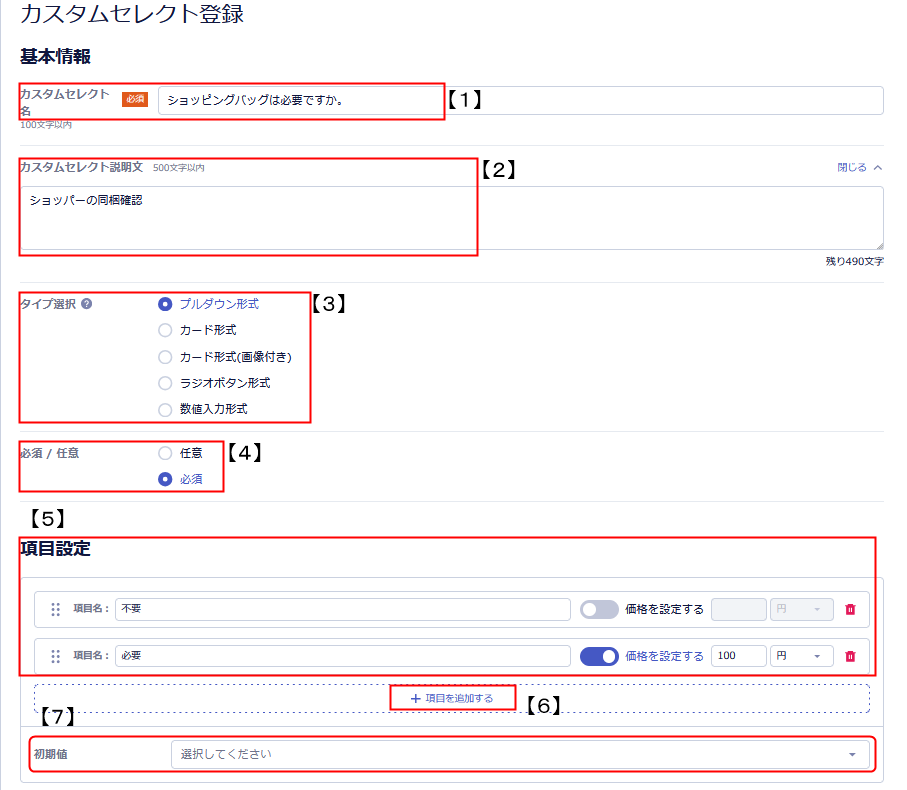
【1】カスタムセレクト名を入力します。
商品詳細ページに項目名として表示されます。(例:「ショッピングバッグは必要ですか。」など)
【2】「カスタムセレクト説明文」を任意で入力します。管理用なのでサイトには反映されません。
【3】タイプ選択で「プルダウン」「カード形式」「カード形式(画像付き)」「ラジオボタン」
「数値入力」の5つから表示形式を選択します。
【4】「プルダウン」の表示形式の場合は、「必須 / 任意」で必須か任意か選びます。
その他の表示形式は、必須項目となります。
【5】「項目設定」の項目名に「不要」「必要」など選択肢の入力と、追加金額がある場合は「価格を設定する」のスイッチをオンにし、追加したい金額を入力します。
注文管理 / 機能・設定 / 注文設定「消費税の設定」 が「税込」の場合は税込、「税抜」の場合は税抜で入力します。
【6】「+項目を追加する」をクリックし、選択肢の数だけ繰り返します。
【7】「初期値」から初期選択肢を任意で指定します(空欄は指定なしです)
【8】『登録』ボタンをクリックして作成完了です。
→カスタムセレクトができました!
項目ごとでカスタムセレクト登録を繰り返します。

(2)カスタムセレクトグループにカスタムセレクトを紐づけする
設定画面:商品管理 / 機能・設定 / カスタムセレクトグループ登録・編集
画面右上「カスタムセレクトグループを登録」ボタンからカスタムセレクトグループを作りましょう。
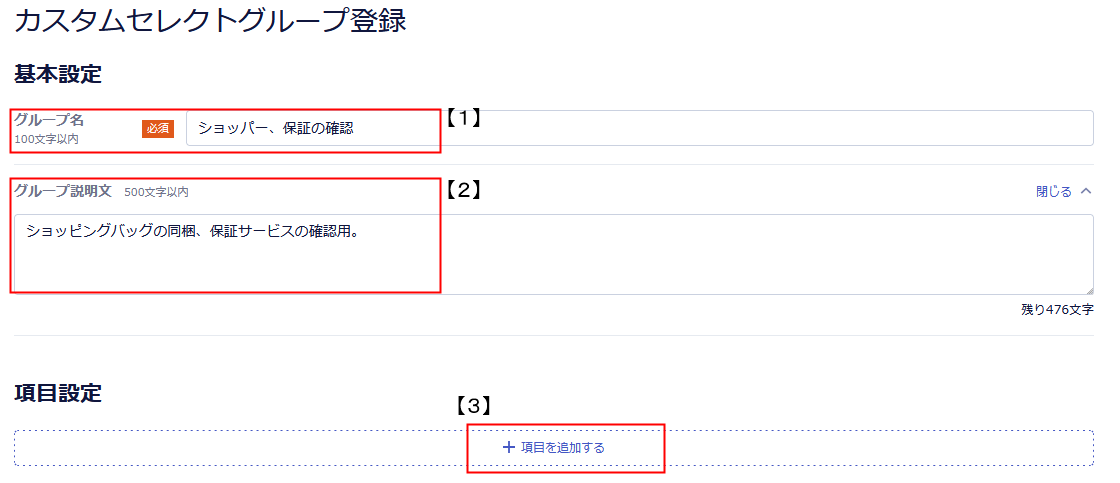
【1】グループ名を入力します。管理用なので、サイト上には表示されません。
【2】「グループ説明文」を任意で入力します。管理用なのでサイトには反映させません。
【3】「項目設定」より、カスタムセレクトを選択します。
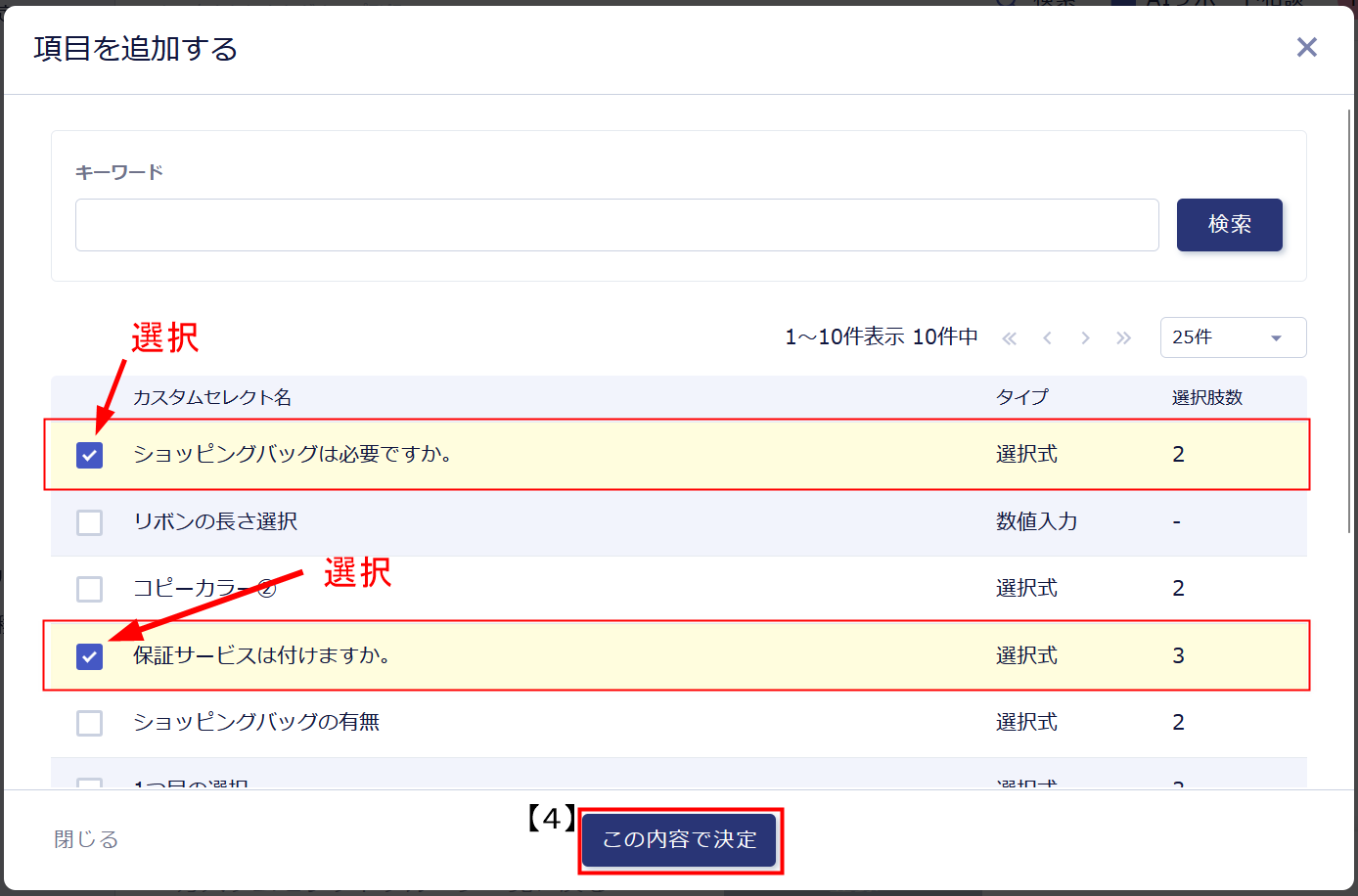
【4】「この内容で決定」をクリックします。
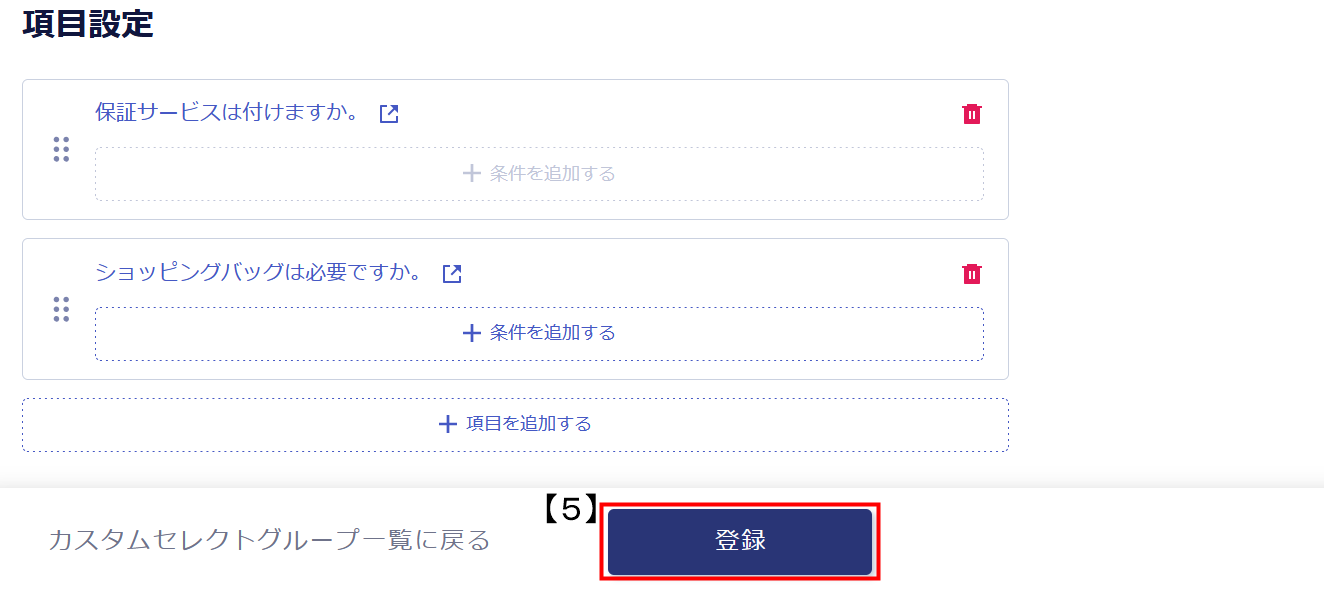
【5】『登録』ボタンをクリックして作成完了です。
・カスタムセレクトグループは100グループ作成できます。※初期値の場合
・1つのカスタムセレクトグループは複数の商品に紐づけられます。
・カスタムセレクトの「項目名」は最大20件登録ができます。
・カスタムセレクトグループにカスタムセレクト(パーツ)を最大20個追加できます。
・詳細はカスタムセレクトグループ登録・編集マニュアルをご参考ください。
(3)デザインを確認・設定する
「カスタムセレクト」の表示をおこなう場合、別途クリエイターモードにて下記ページに変数タグ、CSS、JavaScriptの追加が必要な場合があります。
詳細は マニュアル:「カスタムセレクト」表示用のデザインについて をご確認ください。
(4)商品にカスタムセレクトを設定する
設定画面:商品管理 / 商品一覧 / 商品登録・編集
カスタムセレクトグループをつけたい商品の『編集』に入り、「カスタムセレクトグループ」で作成したグループを選択して保存しましょう。

→完成!項目選択肢ができました!
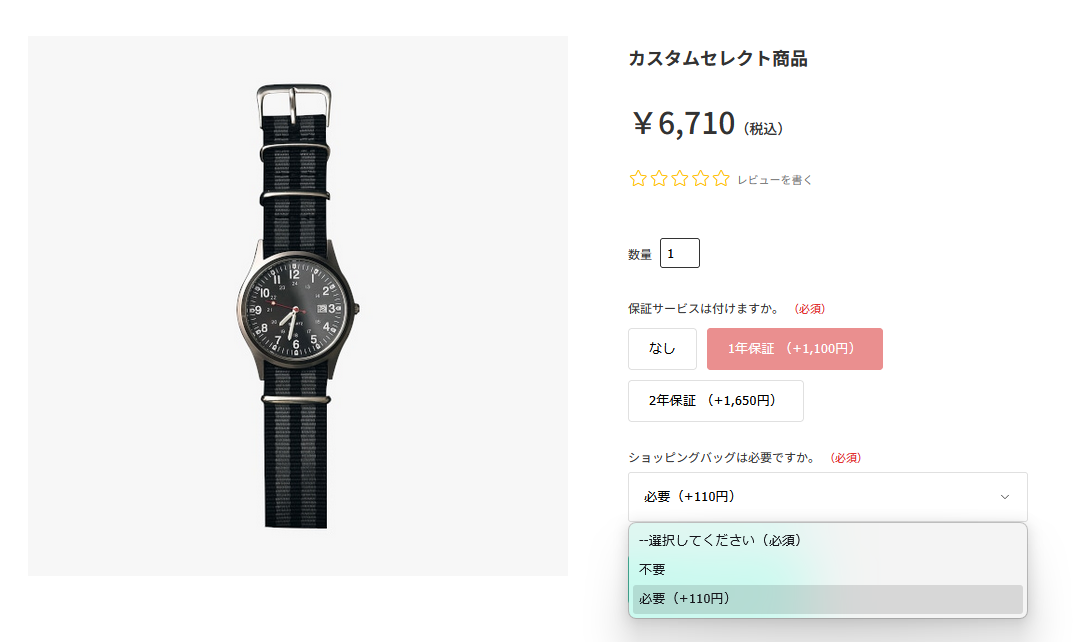
次は、商品にカスタムセレクトグループをCSVで一括登録してみましょう。
【CSV編】商品にカスタムセレクトグループをCSVで一括登録する方法!
(1)商品データをダウンロードする
設定画面:商品管理 / 商品一覧 / アップロード・ダウンロード / 商品情報一括アップロード
「CSVダウンロード」より、商品データをダウンロードします。
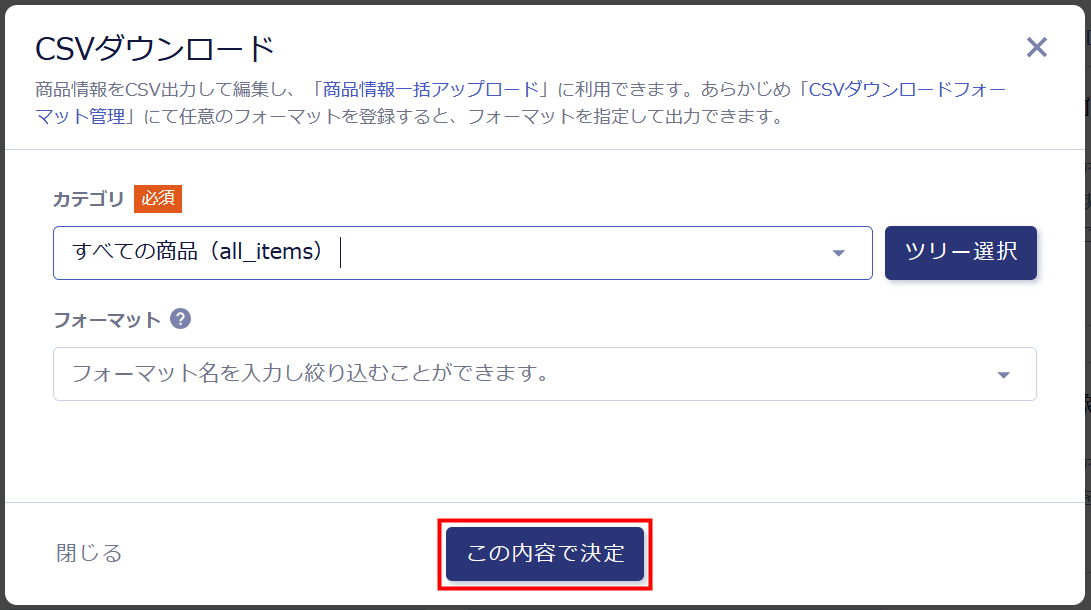
(2)CSVを編集する
ダウンロードしたCSVを編集します。
・必須項目以外の不要な項目は列削除をしてアップロードができます。
・事前にダウンロードする項目を指定したCSVフォーマットの作成ができます。
詳細は、CSVダウンロードフォーマット管理 をご参照ください。
・CSVファイルを編集するコツは、CSVをアップロードするとエラーになっちゃう!CSVをかんたんにエラーなく編集する方法 をご参考ください。
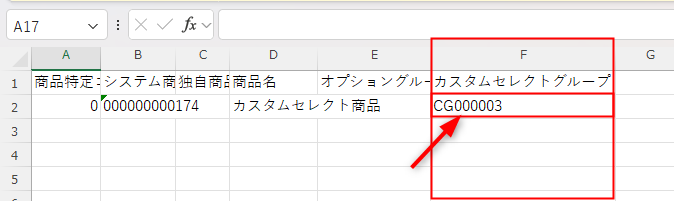
カスタムセレクトグループを紐づけたい商品の「カスタムセレクトグループ」項目にて、セル内に「カスタムセレクトグループID」を入力します。
(例) CG000003
※オプショングループとの併用は不可です。あらかじめオプショングループの紐づけを解除してからカスタムセレクトグループIDを指定してください。
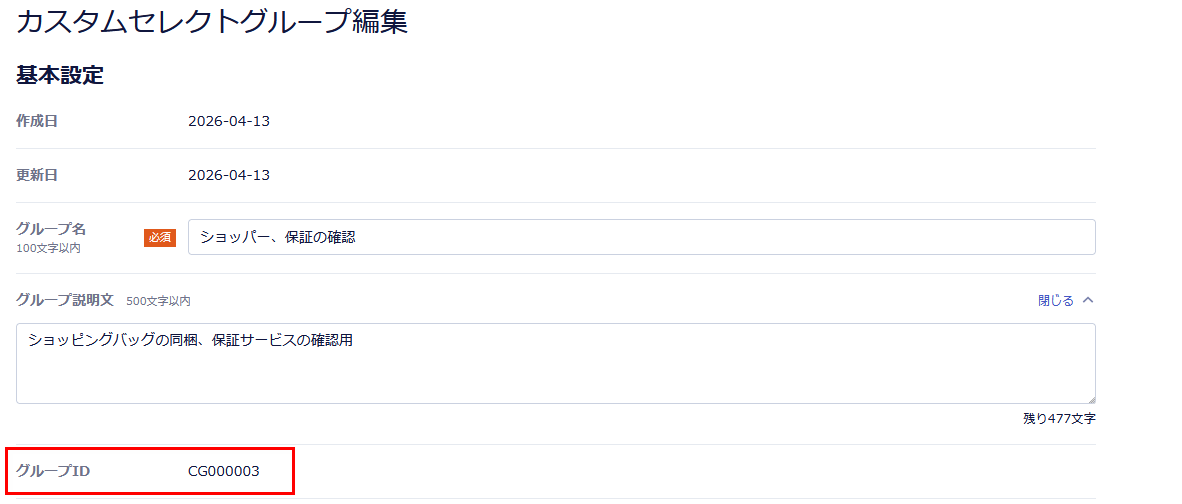
「カスタムセレクトグループID」は、下記の画面で確認できます。
対象画面:商品管理 / 機能・設定 / カスタムセレクトグループ一覧/ カスタムセレクトグループ編集
編集したCSVをデスクトップなどに保存しましょう。
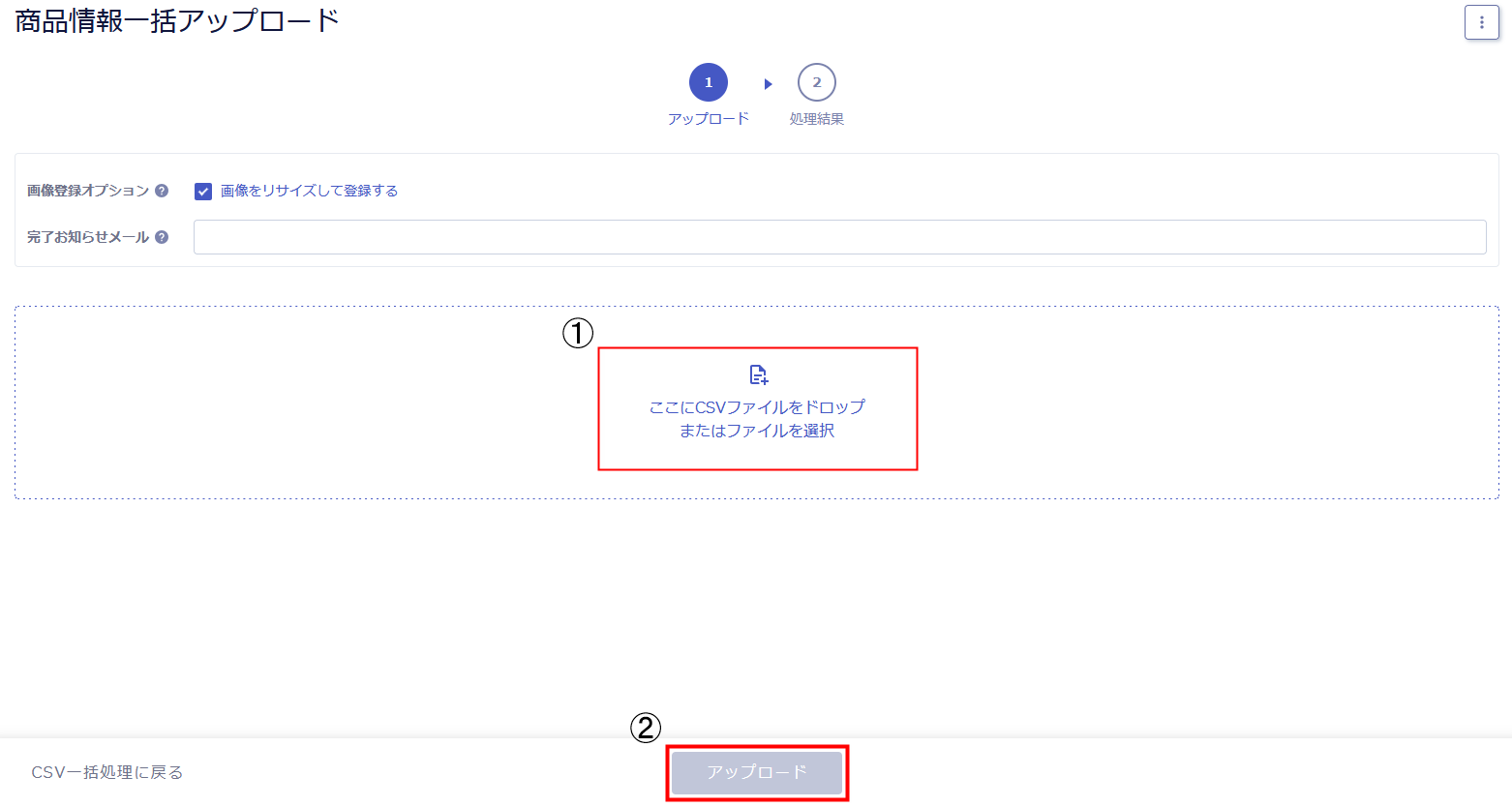
(3)商品データをアップロードする
設定画面:商品管理 / 商品一覧 / アップロード・ダウンロード / 商品情報一括アップロード・CSVダウンロード
作成したCSVを「アップロード」してください。
カスタムセレクトグループの紐づけ完了です。
商品の新規登録時に設定する場合
新規登録用のCSVを作成してカスタムセレクトを紐づけます。
作成時も下記の「カスタムセレクトグループID」の設定が可能です。
商品情報:フォーマット出力項目一覧 を参考に、新規登録時の必須項目を含めたフォーマットでCSVを作成し、「商品情報一括アップロード」で登録してください。
完成
いかがでしたでしょうか。
商品ページに多数の選択肢を設けて、バリエーションとの併用もできる『カスタムセレクトグループ』ぜひご活用ください!
それではまた!