こんにちは、makeshopのあらいです。
いつもmakeshopをご利用いただきありがとうございます。
今回はmsメンバー、ささけん&でんぽう(ECアドバイザーチーム)による、【SEO対策の基本】ブラウザタイトル・メタディスクリプションを設定する方法をご紹介します!
こんなお悩みありませんか?
・ブラウザタイトル・メタディスクリプションってなに?
・どうやって設定するのか、どこに反映されるのか知りたい
そもそも、ブラウザタイトル(title)って?!
「ブラウザタイトル(title)」は、検索エンジンの検索結果に出てくる青文字の部分です。
ブラウザのタブやお気に入り(ブックマーク)に登録する名前にも使われます。
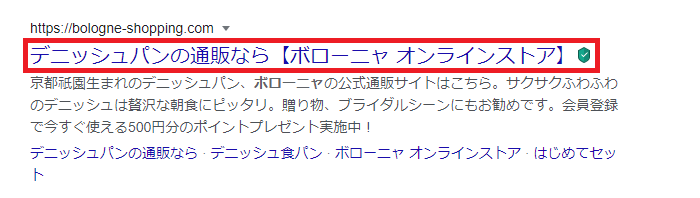
「参考提供 京都・祇園生まれのパン・ボローニャ様」
そもそも、メタ ディスクリプション(meta description)って?!
「メタ ディスクリプション(meta description)」は、検索エンジンの検索結果に出てくる黒文字の部分です。タイトルの下に表示される2行~3行の説明文になります。
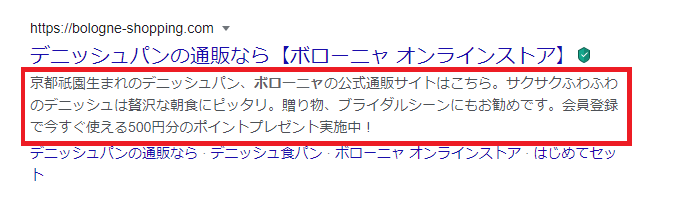
表示を確認してみましょう
自分のサイトの検索結果はどのように表示されているか確認してみましょう。
Googleの検索窓を開いて「site:」と入力し、その後ろに自社のショップのトップページのURLを入力して検索!Googleに登録されているページの検索結果が表示されます。
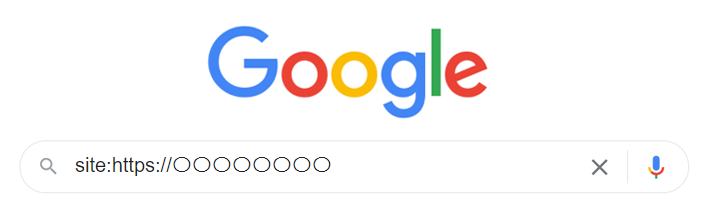
検索結果は魅力的な文章になっていましたか?
この「ブラウザタイトル」「メタディスクリプション」は、makeshopの機能【SEOの設定】でページごとに任意の文章をかんたんに設定することができます。
早速設定方法をみていきましょう。
【SEO対策の基本】
ブラウザタイトル・メタディスクリプションを設定しよう!
設定方法
(1)SEO設定画面を表示する
管理画面:ショップ構築 / 設定 / SEO・SNS・マーケティング / SEO設定
対象設定で「その他のページ」を選択します。
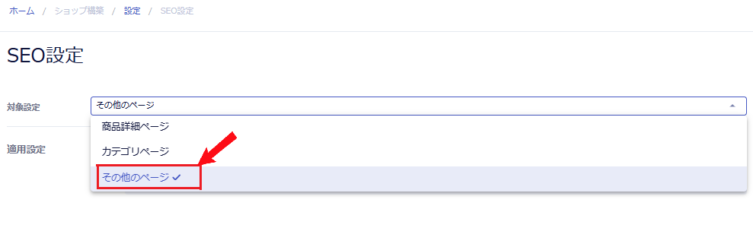
適用設定で「一括設定を適用する」となっている場合は、「個別設定を適用する」を選択します。
続いて対象ページを選択します。最初はトップページを選択してみましょう。
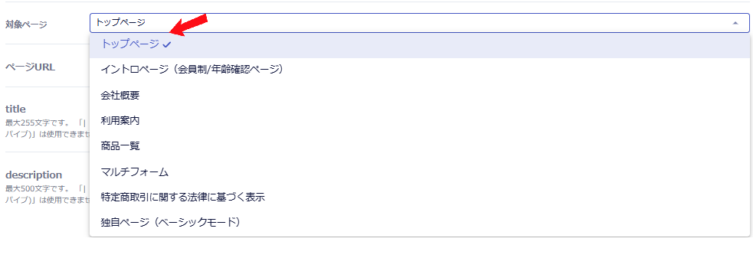
オンラインマニュアル「SEO設定」も合わせてご参照ください。
(2)ブラウザタイトル(title)を入力する
選択したページの「title」を入力します。
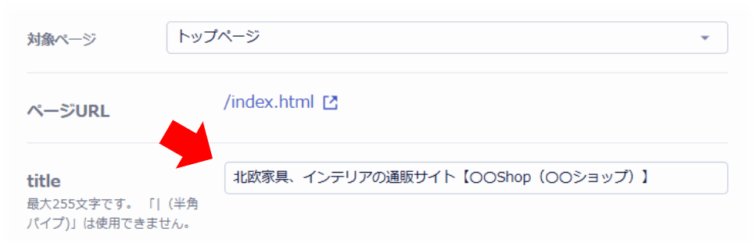
title入力例)
北欧家具、インテリアの通販サイト【〇〇Shop(〇〇ショップ)】
・titleは、SEO対策としてもGoogleの検索順位に与える影響が大きい部分と言われています。ページに見合った内容「キャッチコピーやキーワード+ショップ名」を全角32文字程度で簡潔に入力しましょう。
・カタカナでショップ名検索する可能性がある場合はカタカナ表記も併記します。
・【ショップ名】、『ショップ名』 のようにカッコで囲んだり
「○○の通販 – ショップ名」「○○の通販 | ショップ名」のように、「-」や「|」などで区切って見やすくしましょう。
(3)メタディスクリプション(description)を入力する
次に「description」にショップの紹介文を分かりやすく入力します。
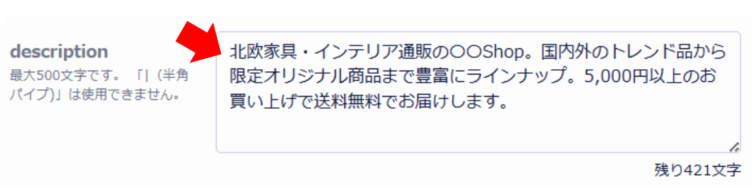
description入力例)
北欧家具・インテリア通販の〇〇Shop。国内外のトレンド品から限定オリジナル商品まで豊富にラインナップ。5,000円以上のお買い上げで送料無料でお届けします。
・descriptionは、改行せずに詰め、重要なキーワードやメッセージを文頭に含めて60文字〜80文字程度で入力します。(改行はGoogleの検索結果では無視されます)
・ショップのコンセプトや強みを記載することでクリック率が上がり、検索結果からの流入が見込めます。
(4)それぞれの項目も入力する
「トップページ」の入力が終わったら「会社概要」「利用案内」「商品一覧」の項目も入力し更新しましょう。
「会社概要」ブラウザタイトル入力例)
会社概要|北欧家具、インテリアの通販【〇〇Shop(〇〇ショップ)】
・ブラウザタイトルは「会社概要|○○」のように「|」などで区切ってページ名を入力しましょう。
・descriptionは、少し文章を変えてあげるだけでも良いですが、「会社概要」には、会社の歴史や所在地、実店舗があればその紹介など、それぞれのページに沿った内容を入力しましょう。
完了!
年齢確認ページや独自ページは、「イントロページ(会員制/年齢確認ページ)」と「独自ページ」の設定も必要です。
フリーページで個別設定をご希望の場合は、下記のHTML内へ個別に記述をおこなってください。
設定画面:ショップデザイン / テンプレート選択・編集 / クリエイターモード / フリーページ管理 / フリーページ編集
よくある質問:【クリエイターモード】フリーページのタイトルやディスクリプションを表示する方法を教えてください。
本来は各ページそれぞれ設定するのがおすすめですが、作業時間を減らしたい場合「一括設定を適用する」で設定することもできます。
・商品詳細ページやカテゴリページは、「商品名」や「カテゴリ名」でユーザーが検索した際に該当するページが上位表示されやすいように、適切な設定が最初から入っていますので基本的に編集不要です。
・商品詳細ページやカテゴリページのtitleやdescriptionを個別に編集したい場合は、商品やカテゴリの編集画面で直接設定してください。
下記オンラインマニュアルも合わせてご参照ください。
商品詳細ページでSEOを編集
カテゴリページでSEOを編集
入力の際のコツと注意点
競合の「ネットショップ名」や「商品名+通販」などで検索して、検索上位のサイトの表示をチェックしてみましょう。良いところを参考にするとイメージがつかみやすくなります。
ただし、他サイトの文章のコピー&ペースト利用はNGです。重複コンテンツとしてGoogleの検索結果から除外される可能性もあります。文章構成は参考にしても良いですが、オリジナルの文章を記述しましょう。
文章は、短すぎると強みを伝えきれず、長すぎると検索結果で省略され、効果が半減します。
キーワードだけの羅列はGoogleから評価されずらくなる恐れがあるので避けましょう。
キーワードの詰め込み過ぎも逆効果となるので、対策キーワードは1個か2個に留めましょう。
ユーザーがクリックしたくなるような自然な文章を意識すると良い結果が得られます!
いかがでしたでしょうか。
SEO設定後、Googleの検索結果に反映されるにはタイムラグがあります。サイトマップを設定してタイムラグを短縮するのがおすすめです!
関連記事:サイトマップを設定してGoogle検索からショップへのアクセスを増やそう
それではまた!